Erste Schritte für Teammitglieder
So nehmen Sie als neues Teammitglied die Einladung Ihrer Kanzlei an und finden sich in Mandaten und Vorgängen zurecht.
- Gilt für
- Rollen: Admin, Manager, SachbearbeiterPlattformen: Web, App
Ein Admin Ihrer Kanzlei hat Sie zu Taxaro eingeladen. Diese fünf Schritte führen Sie von der Einladung bis zur Arbeit an Ihren Mandaten. Ihre Kanzlei richtet Taxaro gerade erst ein? Dann lesen Sie Erste Schritte für Kanzleien.
Schritt 1: Einladung annehmen
Den persönlichen Einladungslink schickt Ihnen der Admin, meist per E-Mail. Er ist 72 Stunden gültig.
- Öffnen Sie den Link im Browser.
- Geben Sie das neue Passwort zweimal ein, mindestens 15 Zeichen.
- Klicken Sie auf Registrierung abschließen.
- Melden Sie sich mit E-Mail-Adresse und neuem Passwort an.

Das Dashboard empfiehlt danach, Ihr Konto zusätzlich mit der Zwei-Faktor-Authentifizierung zu schützen.
Schritt 2: Ihre Rolle kennen
Der Admin hat Ihnen beim Einladen eine Rolle gegeben:
- Admin: alle Mandate, dazu Team, Erscheinungsbild der Kanzlei und Vertrag.
- Manager: alle Mandate; legt Mandate an und lädt Mandanten ein.
- Sachbearbeiter: alle Mandate oder nur die freigegebenen, je nach Einstellung des Admins.
Was jede Rolle im Einzelnen darf: Rollen und Zugriffsrechte.
Schritt 3: Dashboard und Mandate
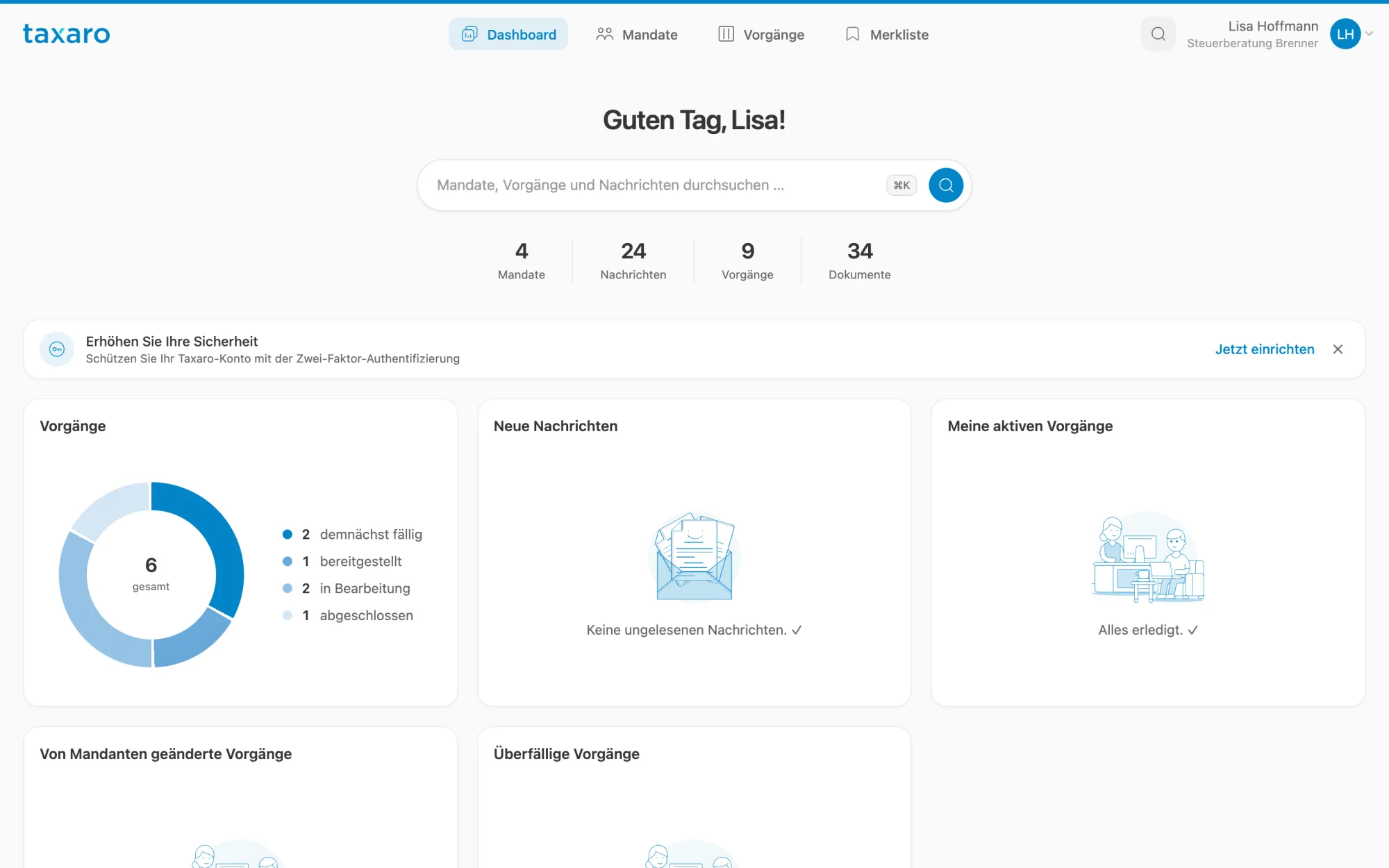
Nach der Anmeldung sehen Sie das Dashboard:
- Neue Nachrichten Ihrer Mandanten und Ihres Teams.
- Meine aktiven Vorgänge: Vorgänge, die Ihnen oder niemandem zugeordnet sind.
- Überfällige Vorgänge und Von Mandanten geänderte Vorgänge.
Unter Mandate steht links die Mandatsliste. Klicken Sie über der Liste auf den Trichter und im Menü daneben auf Nur meine Mandate: Dann zeigt die Liste nur die Mandate, für die Sie zuständig sind.
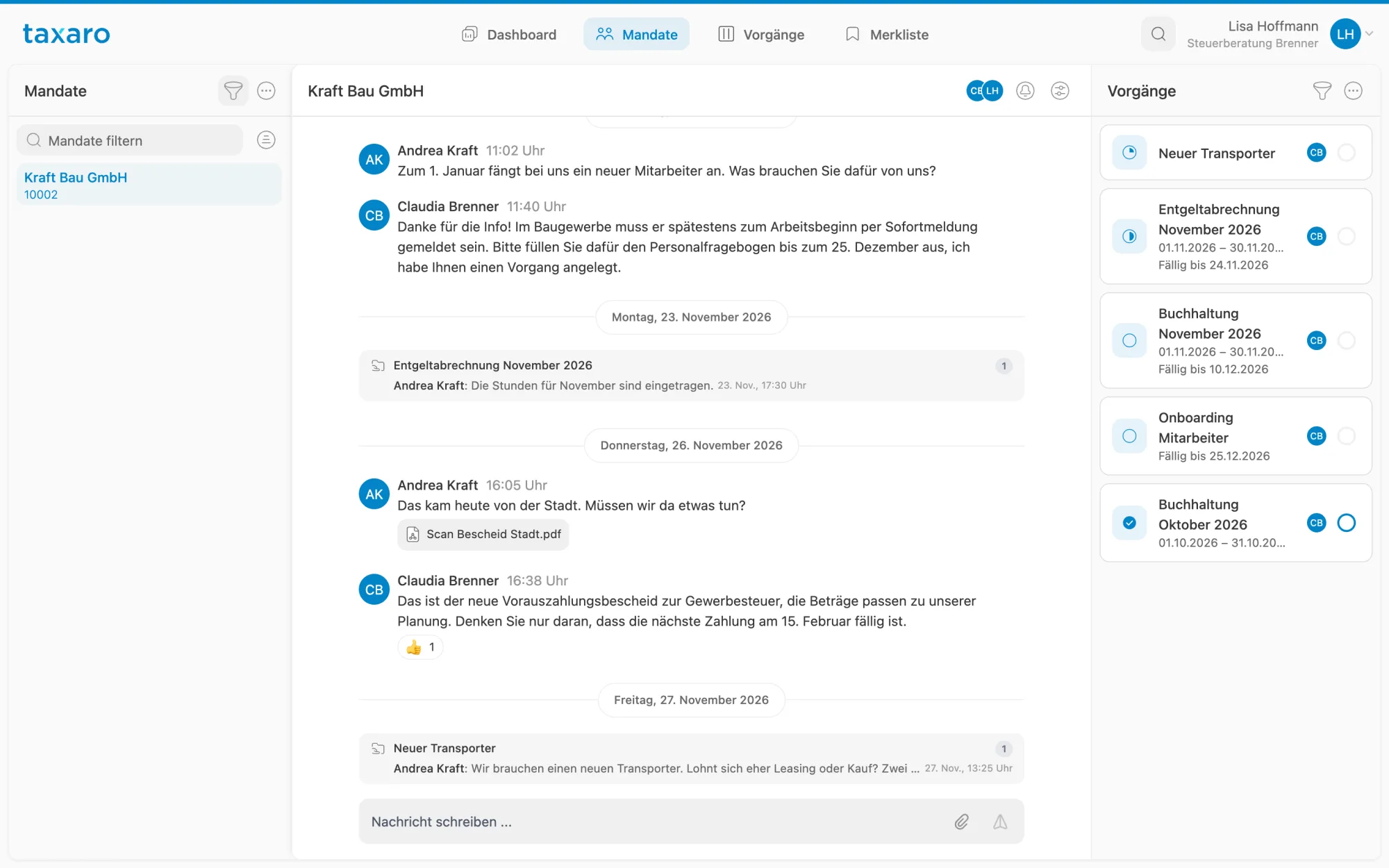 Wie Zuständigkeiten funktionieren: Zuständigkeiten für Mandate und Vorgänge.
Schritt 4: Benachrichtigungen einstellen
Taxaro benachrichtigt Sie per E-Mail über neue Nachrichten und Änderungen an Vorgängen. Legen Sie fest, für welche Mandate und wie oft:
- Wählen Sie im Benutzermenü oben rechts Meine Einstellungen › Benachrichtigungen.
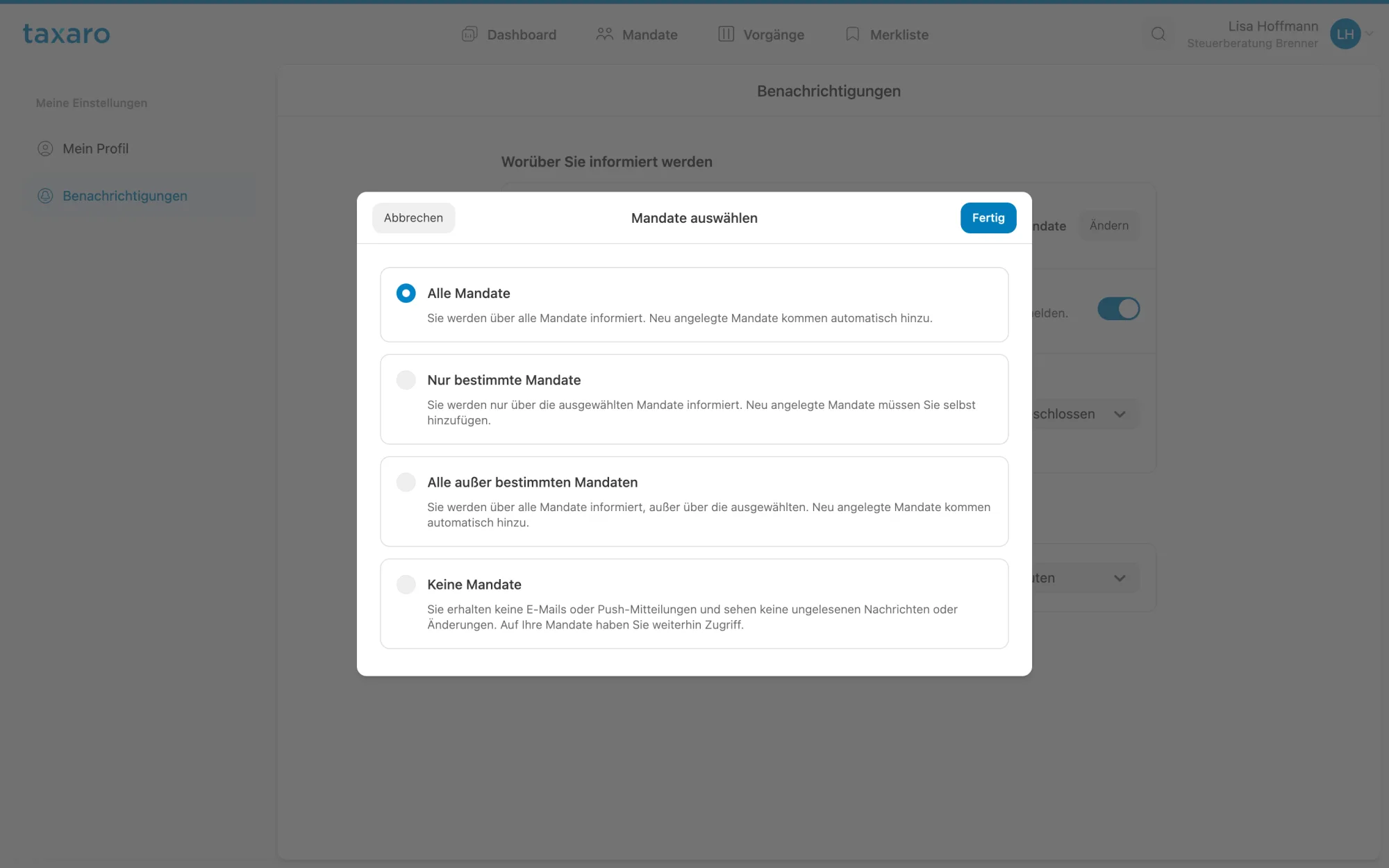
- Klicken Sie in der Zeile Mandate auf Ändern und wählen Sie die Mandate.
- Stellen Sie die Häufigkeit der Benachrichtigungen ein.
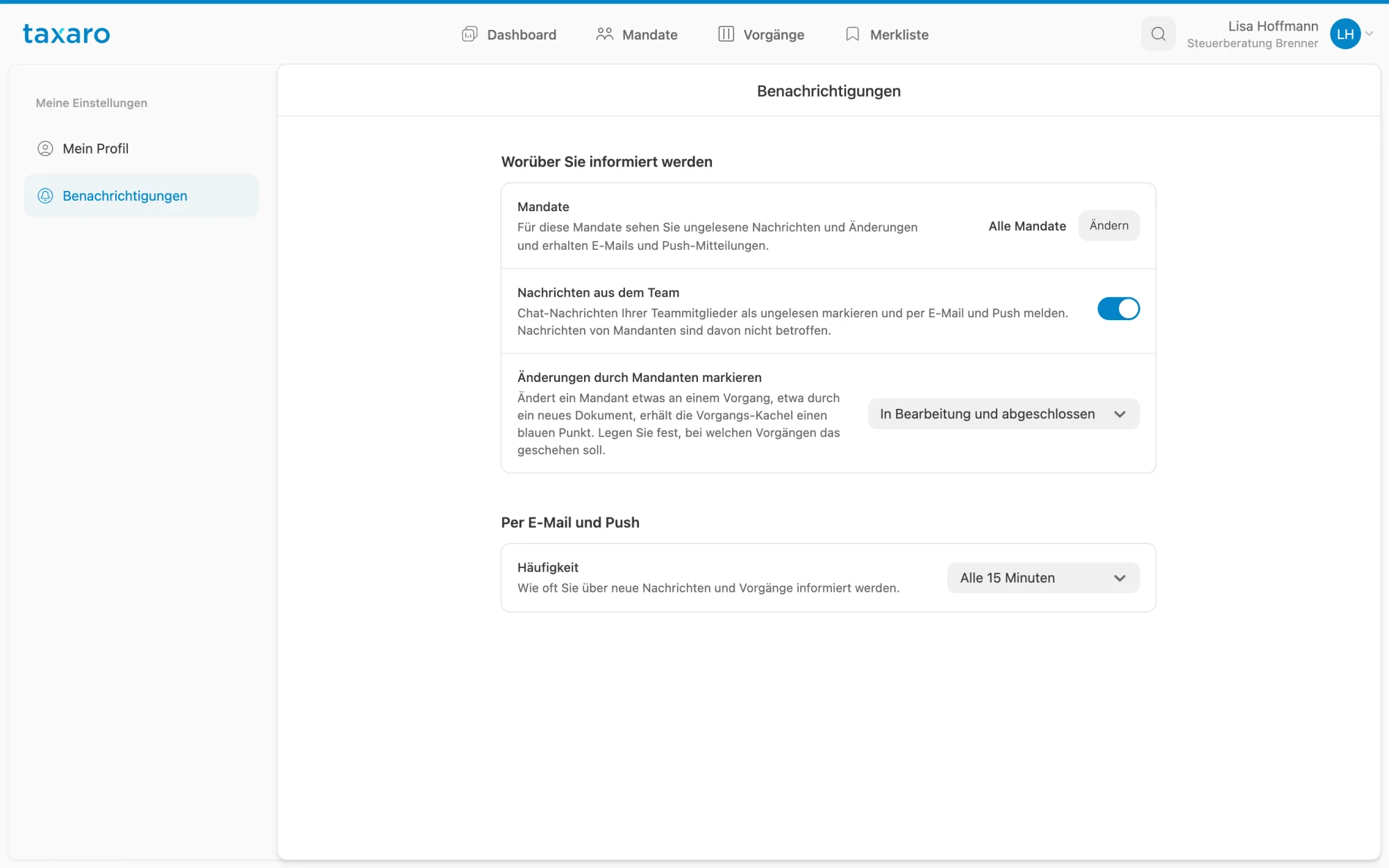
Nachrichten aus dem Team können Sie abschalten. Für Urlaub gibt es die Abwesenheitsnotiz.
Schritt 5: Taxaro-App installieren (optional)
Mit der Taxaro-App lesen und beantworten Sie Nachrichten unterwegs und erhalten Push-Mitteilungen. Laden Sie sie aus dem App Store oder von Google Play und melden Sie sich mit denselben Zugangsdaten an. Was die App kann: Wie kann ich Taxaro für meine Kanzlei auf meinem Smartphone nutzen?
Wie es weitergeht
- Vorgänge verstehen: So funktionieren Vorgänge und Vorgang anlegen.
- Mit Mandanten sprechen: Kommentare zu Vorgängen und Dokumenten schreiben.
- Schneller arbeiten: Tastenkürzel.
- Begriffe nachschlagen: Glossar.
Häufige Fragen
Mein Einladungslink funktioniert nicht mehr. Was nun?
Ein Einladungslink ist 72 Stunden gültig. Ist er abgelaufen, bitten Sie einen Admin Ihrer Kanzlei, die Einladung neu zu erstellen.
Warum sehe ich nicht alle Mandate?
Als Sachbearbeiter sehen Sie nur die Mandate, die ein Admin für Sie freigegeben hat. Admins und Manager sehen alle Mandate der Kanzlei.
Ich habe mein Passwort vergessen. Was nun?
Klicken Sie auf der Anmeldeseite auf „Passwort vergessen?“ und legen Sie über den Link in der E-Mail ein neues Passwort fest.