Erste Schritte für Mandanten
So nehmen Sie die Einladung Ihrer Kanzlei an, legen Ihr Passwort fest und stellen im ersten Vorgang Dokumente bereit.
- Gilt für
- Rollen: MandantenPlattformen: Web, App
Fünf Schritte von der Einladung Ihrer Kanzlei bis zum ersten Vorgang, den Sie ihr übergeben. Taxaro ist für Sie als Mandant kostenlos, im Browser und in der Taxaro-App.
Schritt 1: Einladung annehmen
Ihre Kanzlei schickt Ihnen einen persönlichen Einladungslink, meist per E-Mail. Öffnen Sie ihn im Browser. Er ist 72 Stunden gültig; ist er abgelaufen, bitten Sie Ihre Kanzlei um eine neue Einladung.
Schritt 2: Passwort festlegen und anmelden
- Geben Sie auf der Seite der Einladung das neue Passwort zweimal ein, mindestens 15 Zeichen.
- Klicken Sie auf Registrierung abschließen.
- Melden Sie sich mit E-Mail-Adresse und neuem Passwort an.

Das Dashboard empfiehlt danach, Ihr Konto zusätzlich mit der Zwei-Faktor-Authentifizierung zu schützen.
Schritt 3: Taxaro-App installieren (optional)
Mit der Taxaro-App scannen Sie Belege mit der Kamera und erhalten Benachrichtigungen auf dem Smartphone. Laden Sie sie aus dem App Store oder von Google Play und melden Sie sich mit denselben Zugangsdaten an. Das Passwort legen Sie vorher über den Einladungslink im Browser fest.
Funktionen der App: Wie kann ich als Mandant Taxaro auf meinem Smartphone nutzen?
Schritt 4: Erstes Dokument bereitstellen
Ihre Kanzlei legt für jede Aufgabe einen Vorgang an, etwa für die Buchhaltung eines Monats.
- Öffnen Sie oben Mandat; so heißt der Bereich Ihres Unternehmens bei Ihrer Kanzlei. Rechts stehen die Vorgänge, links die Nachrichten. In der App wählen Sie das Mandat und wechseln zu den Vorgängen.
- Öffnen Sie den Vorgang und wählen Sie links den passenden Ordner.
- Laden Sie das Dokument per Drag & Drop oder über das Plus-Symbol unten rechts hoch. In der App können Sie Belege auch mit der Kamera scannen.
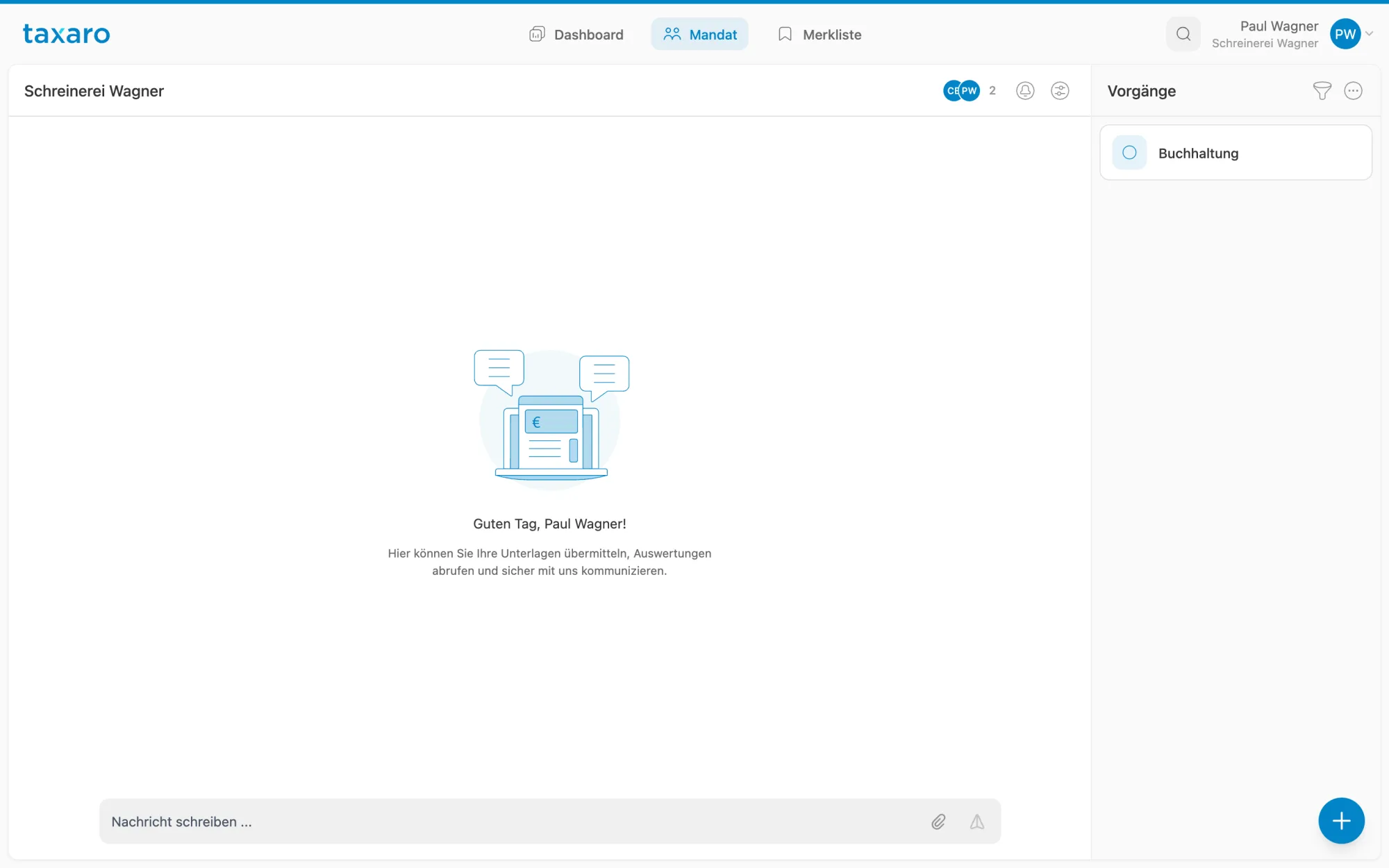
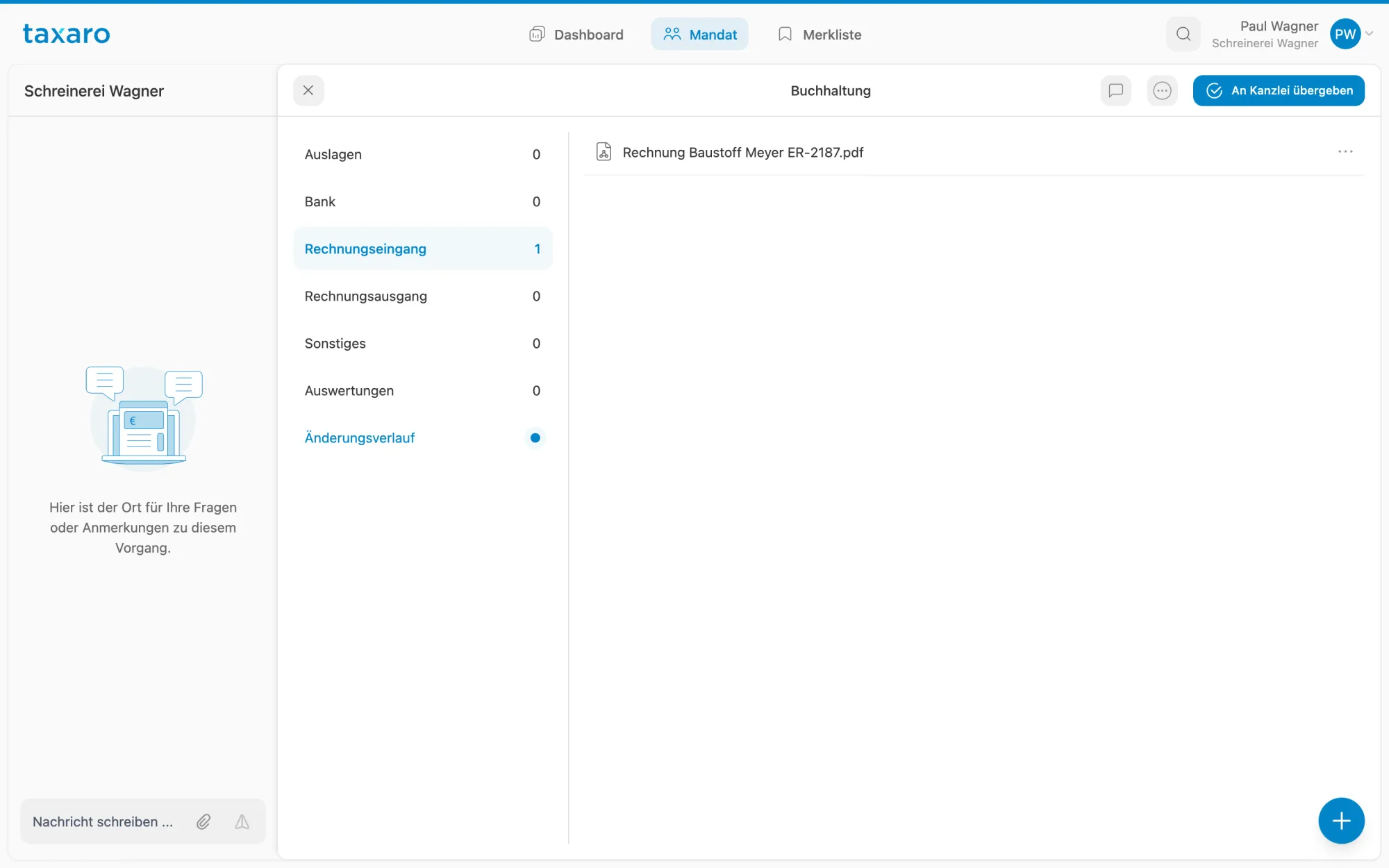
Vorgänge mit einer Fälligkeit in den nächsten 30 Tagen zeigt zusätzlich das Dashboard unter „Zu erledigen“.
Ausführlich: Dokumente in einem Vorgang bereitstellen, Checklisten bearbeiten und Löhne & Gehälter bereitstellen. Fragen zum Vorgang stellen Sie als Kommentar.
Schritt 5: Vorgang an die Kanzlei übergeben
- Klicken Sie im Vorgang oben rechts auf An Kanzlei übergeben.
- Schreiben Sie optional eine Nachricht.
- Bestätigen Sie mit Fertig.
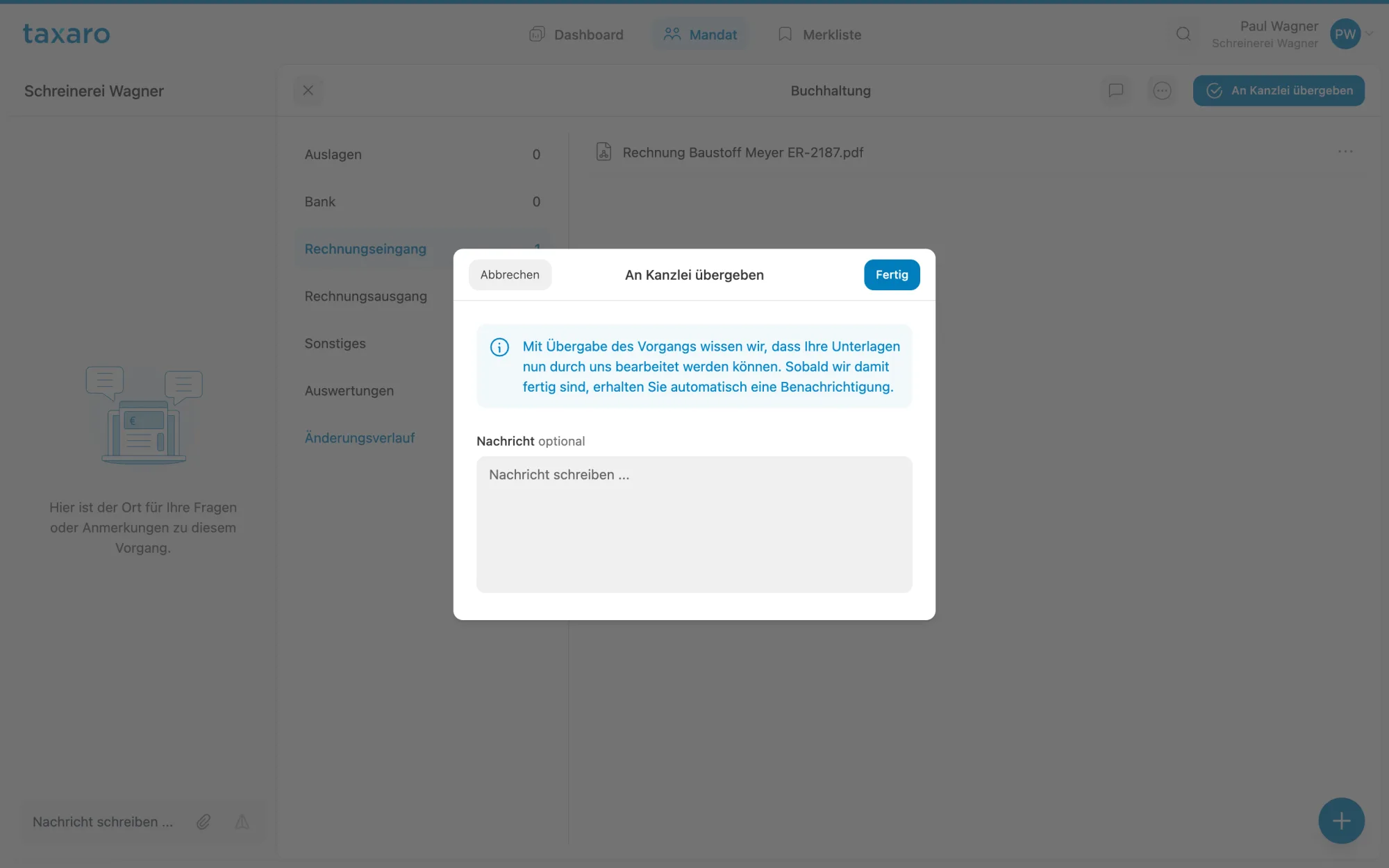
Ihre Kanzlei wird benachrichtigt. Der Vorgang steht jetzt auf „Wartet auf Kanzlei“ und auf dem Dashboard unter „Vorgänge in Bearbeitung“, bis die Kanzlei ihn abschließt. Dann erhalten Sie in der Regel eine Benachrichtigung, oft mit Auswertungen.
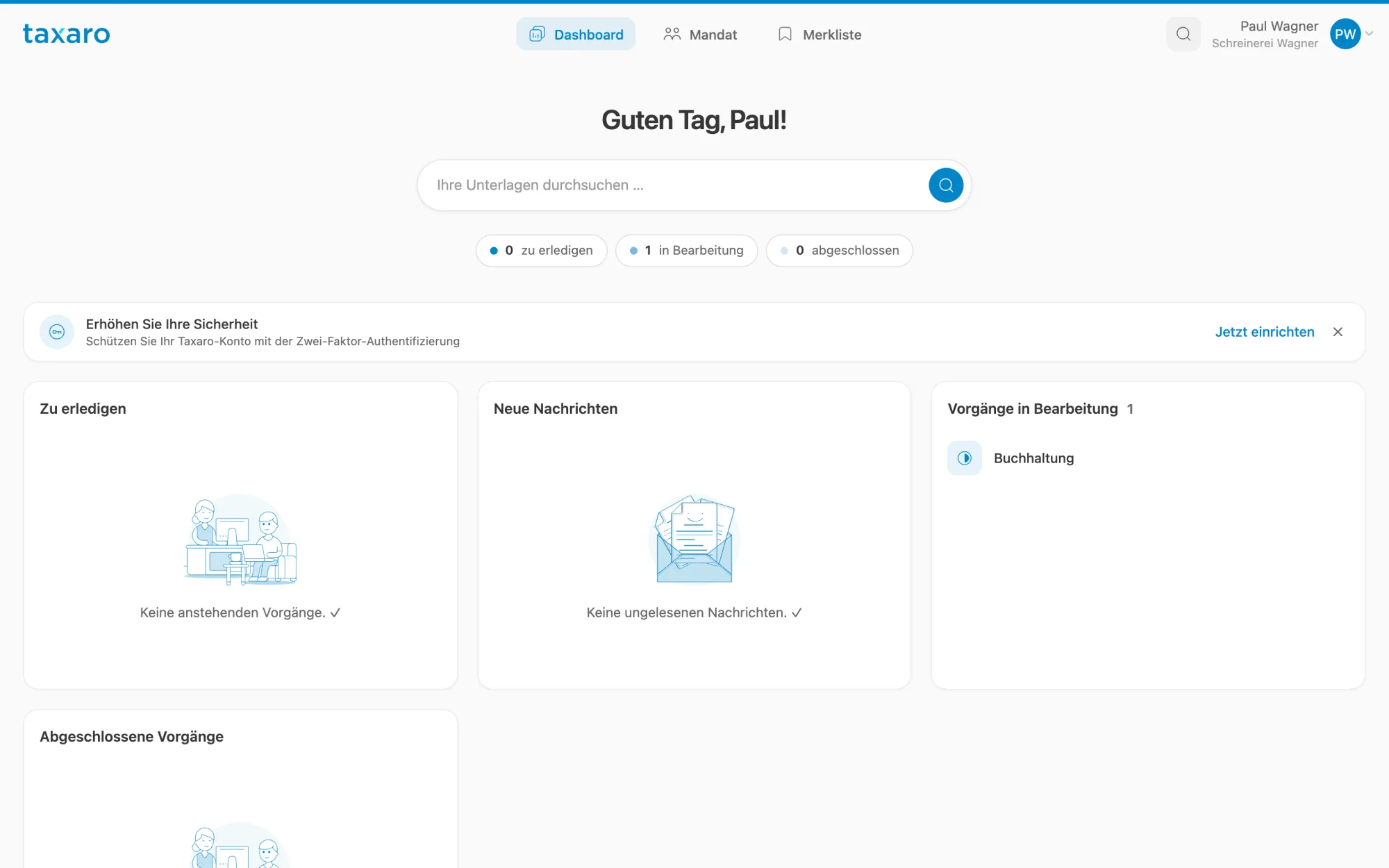
Ausführlich: Vorgang an die Kanzlei übergeben.
Wie es weitergeht
- Anfragen stellen: Soll Ihre Kanzlei etwas erledigen, stellen Sie eine Anfrage.
- Freigaben erteilen: Bittet Ihre Kanzlei um Zustimmung, etwa zu einer Steuererklärung: Dokumente freigeben oder ablehnen.
- Weniger E-Mails: Häufigkeit der Benachrichtigungen einstellen oder für ein Mandat abschalten.
- Passwort vergessen: Passwort selbst zurücksetzen.
- Begriffe nachschlagen: Glossar.
- Alle Artikel für Mandanten: Übersicht „Für Mandanten“.
Häufige Fragen
Was kostet Taxaro für mich als Mandant?
Web-App und Taxaro-App sind für Mandanten kostenlos.
Mein Einladungslink funktioniert nicht mehr. Was nun?
Ein Einladungslink ist 72 Stunden gültig. Ist er abgelaufen, bitten Sie Ihre Kanzlei um eine neue Einladung.
Brauche ich die App?
Nein, alles Wichtige geht auch im Browser. Die App ist praktisch, um Belege unterwegs zu scannen und Benachrichtigungen auf dem Smartphone zu erhalten.
Wo finde ich meine Vorgänge?
Unter Mandat stehen rechts alle Vorgänge Ihres Mandats, in der App wechseln Sie im Mandat zu den Vorgängen. Vorgänge mit einer Fälligkeit in den nächsten 30 Tagen zeigt zusätzlich das Dashboard unter Zu erledigen.