Dokumente freigeben oder ablehnen
Ihre Kanzlei bittet Sie in Taxaro um die Freigabe von Steuererklärungen oder anderen Dokumenten. So prüfen Sie die Dokumente und geben sie im Browser oder in der App frei oder lehnen sie mit Begründung ab.
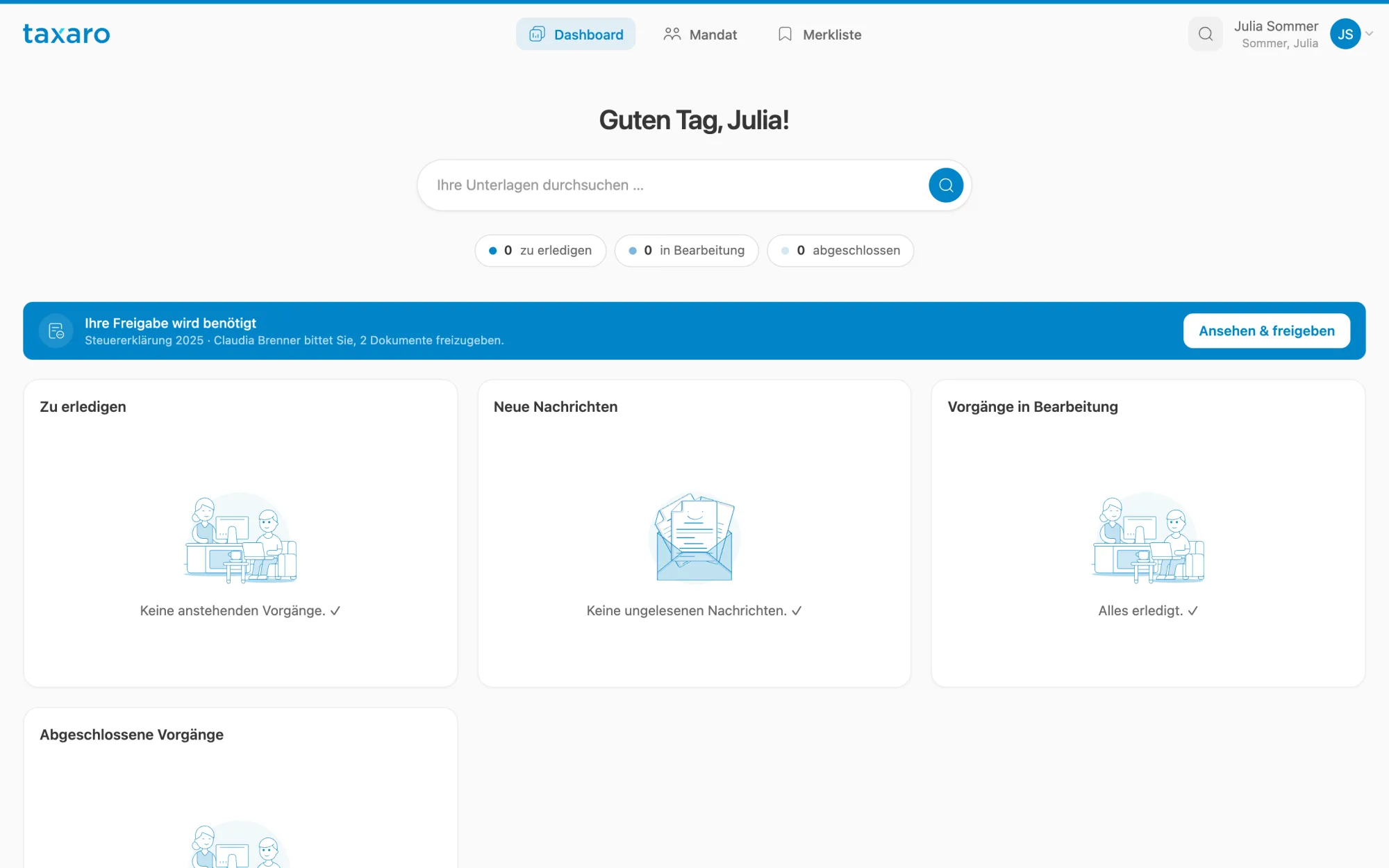
Bevor Ihre Kanzlei eine Steuererklärung ans Finanzamt übermittelt, braucht sie Ihre Zustimmung. In Taxaro bittet sie Sie dafür direkt am Vorgang um Ihre Freigabe. Sie sehen sich die Dokumente an, stellen bei Bedarf Fragen und geben alles in einem Schritt frei oder lehnen mit Begründung ab. Das geht im Browser und in der Taxaro-App.
Alle gezeigten Personen und Dokumente sind frei erfunden.
Wo Sie eine Anfrage sehen
- Auf dem Dashboard: Über den Karten steht der Hinweis Ihre Freigabe wird benötigt mit dem Namen des Vorgangs und der Schaltfläche Ansehen & freigeben. Warten mehrere Vorgänge auf Sie, nennt der Hinweis ihre Anzahl, und über Anzeigen sehen Sie die Liste.
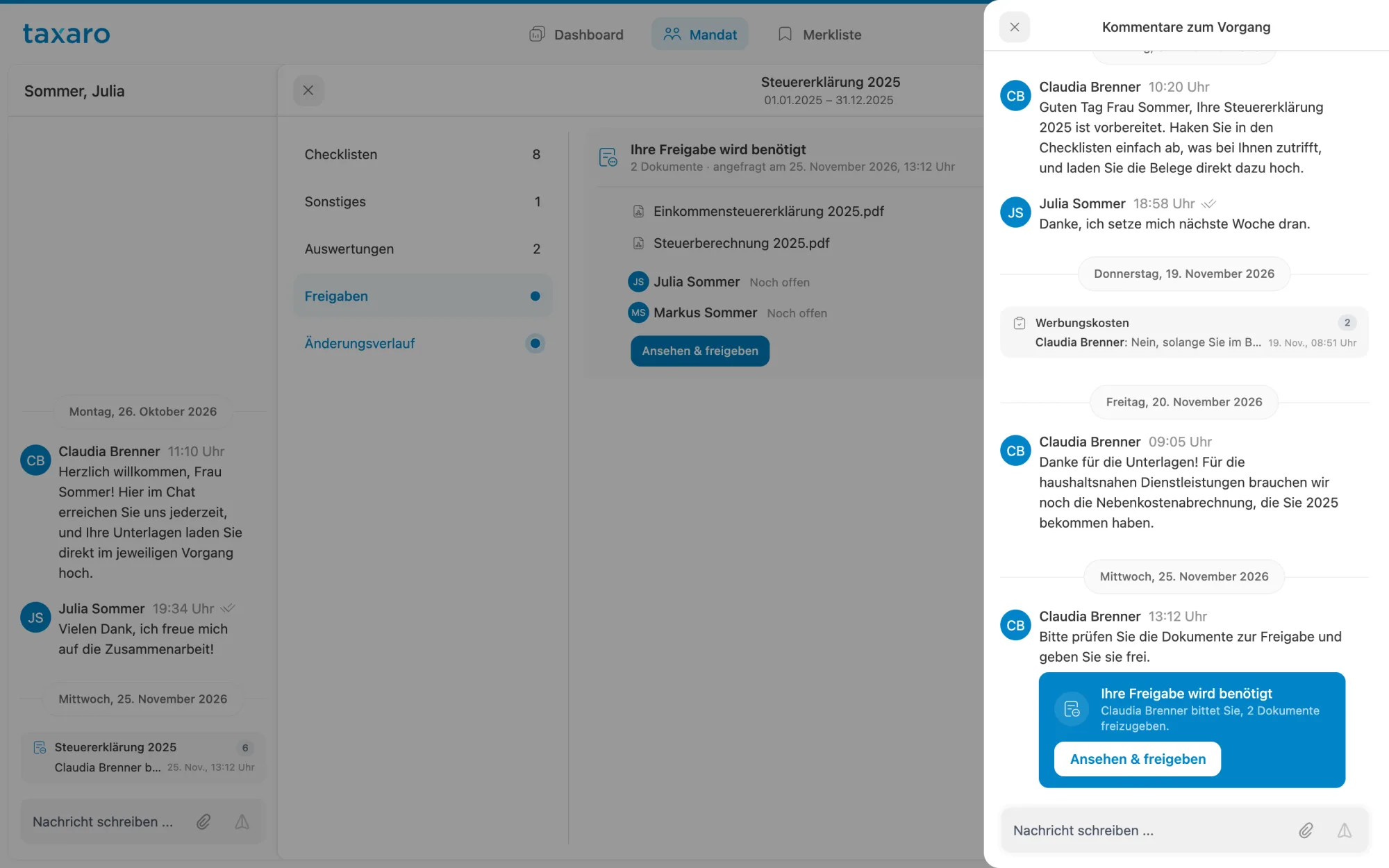
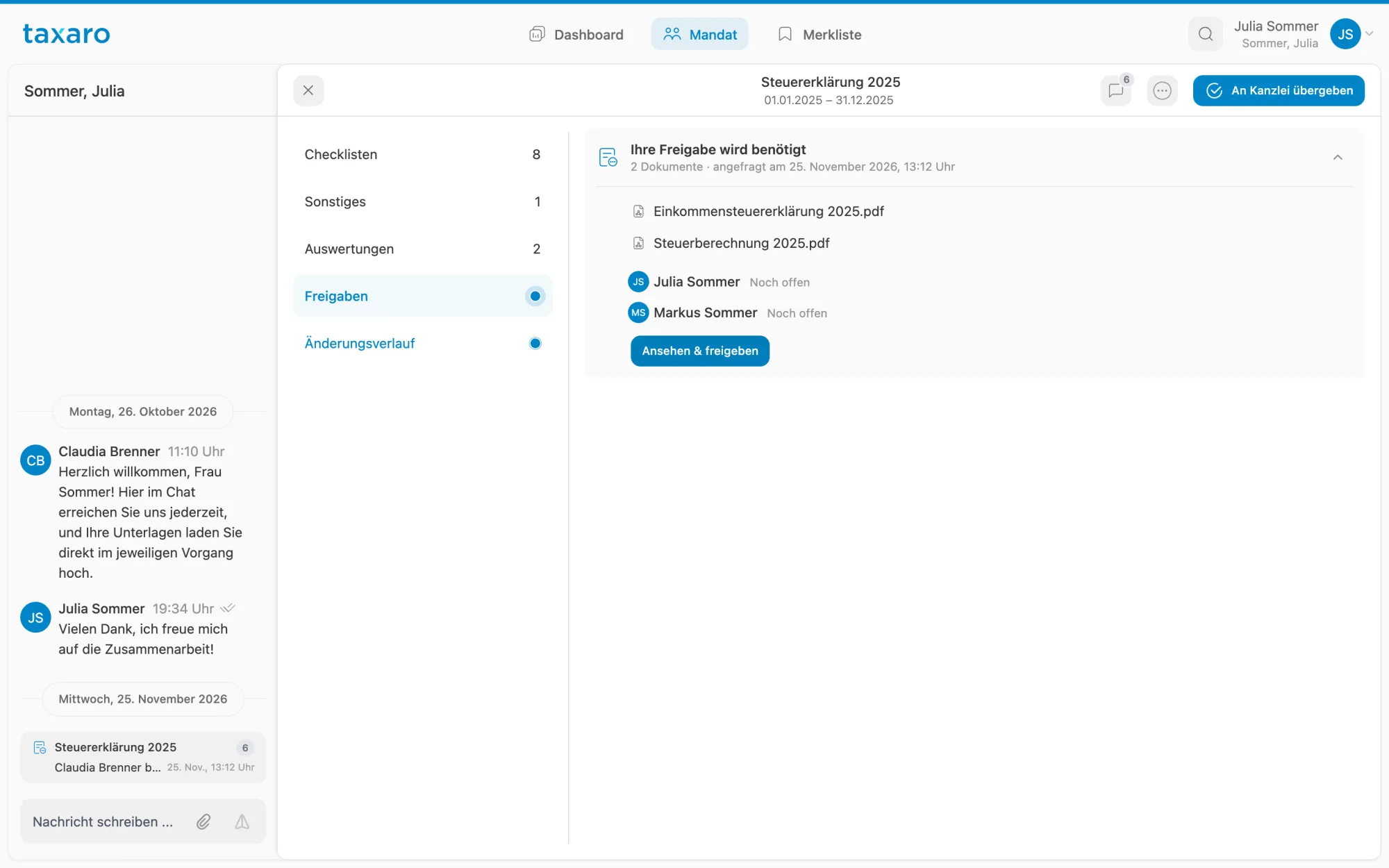
- Am Vorgang: Der Vorgang trägt in Ihren Listen den Punkt für Neues, bis Sie entschieden haben. Er öffnet sich im Ordner Freigaben.
- In den Kommentaren des Vorgangs: Die Nachricht Ihrer Kanzlei zur Anfrage steht dort ebenfalls mit Ansehen & freigeben.
Über neue Kommentare werden Sie wie gewohnt benachrichtigt, per E-Mail oder in der App.
Der Ordner „Freigaben“
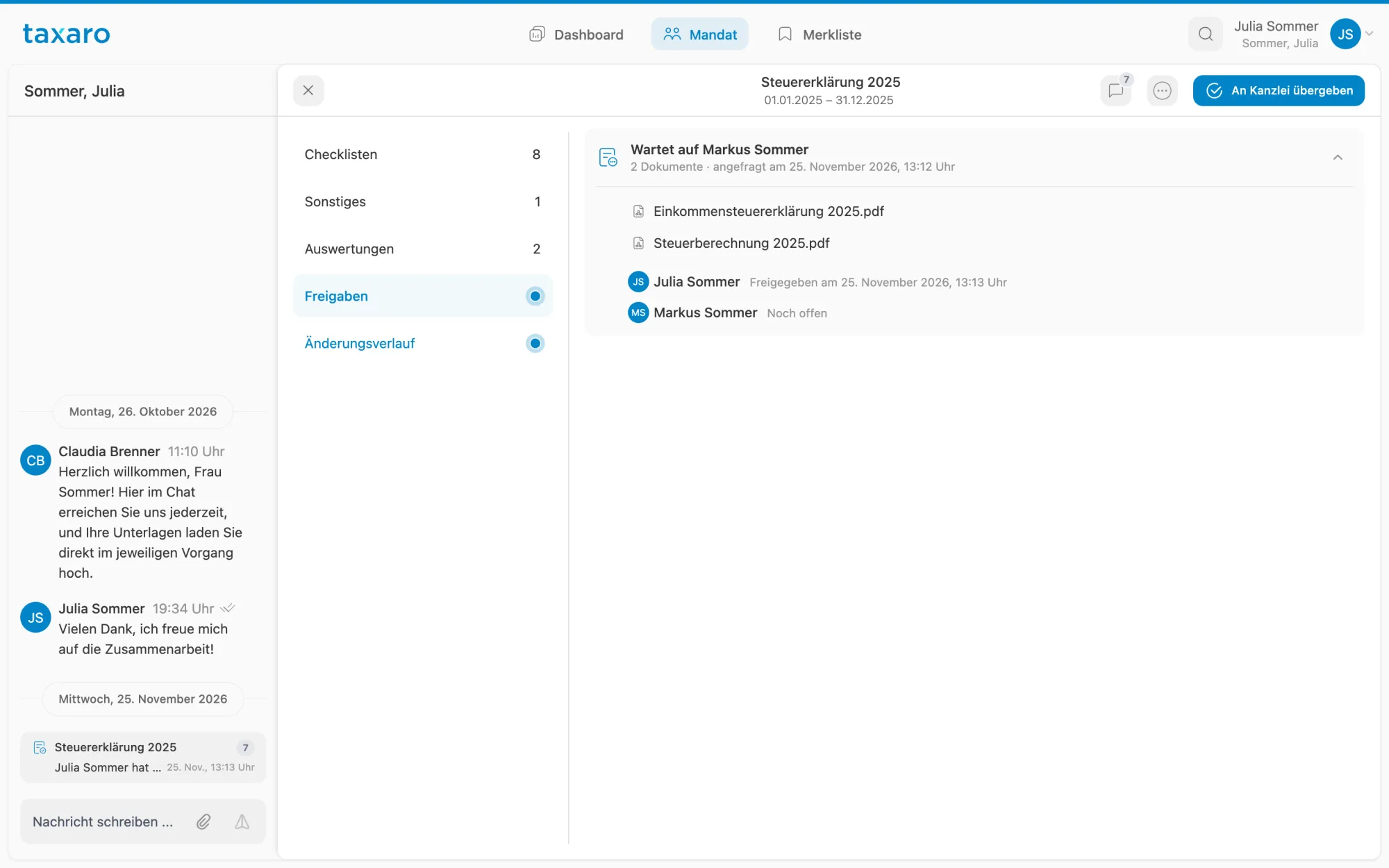
Im Vorgang steht bei den Ordnern der Eintrag Freigaben. Er ist markiert, solange Ihre Entscheidung aussteht. Dort sehen Sie die Anfrage mit ihren Dokumenten und allen Personen, die freigeben sollen, jeweils mit dem Stand. Ein Klick auf ein Dokument öffnet es.
Haben Sie Fragen? Schreiben Sie in die Kommentare des Vorgangs, siehe Kommentare zu Vorgängen und Dokumenten. Ihre Kanzlei antwortet dort und stellt Ihnen bei Bedarf eine korrigierte Fassung bereit.
Freigeben
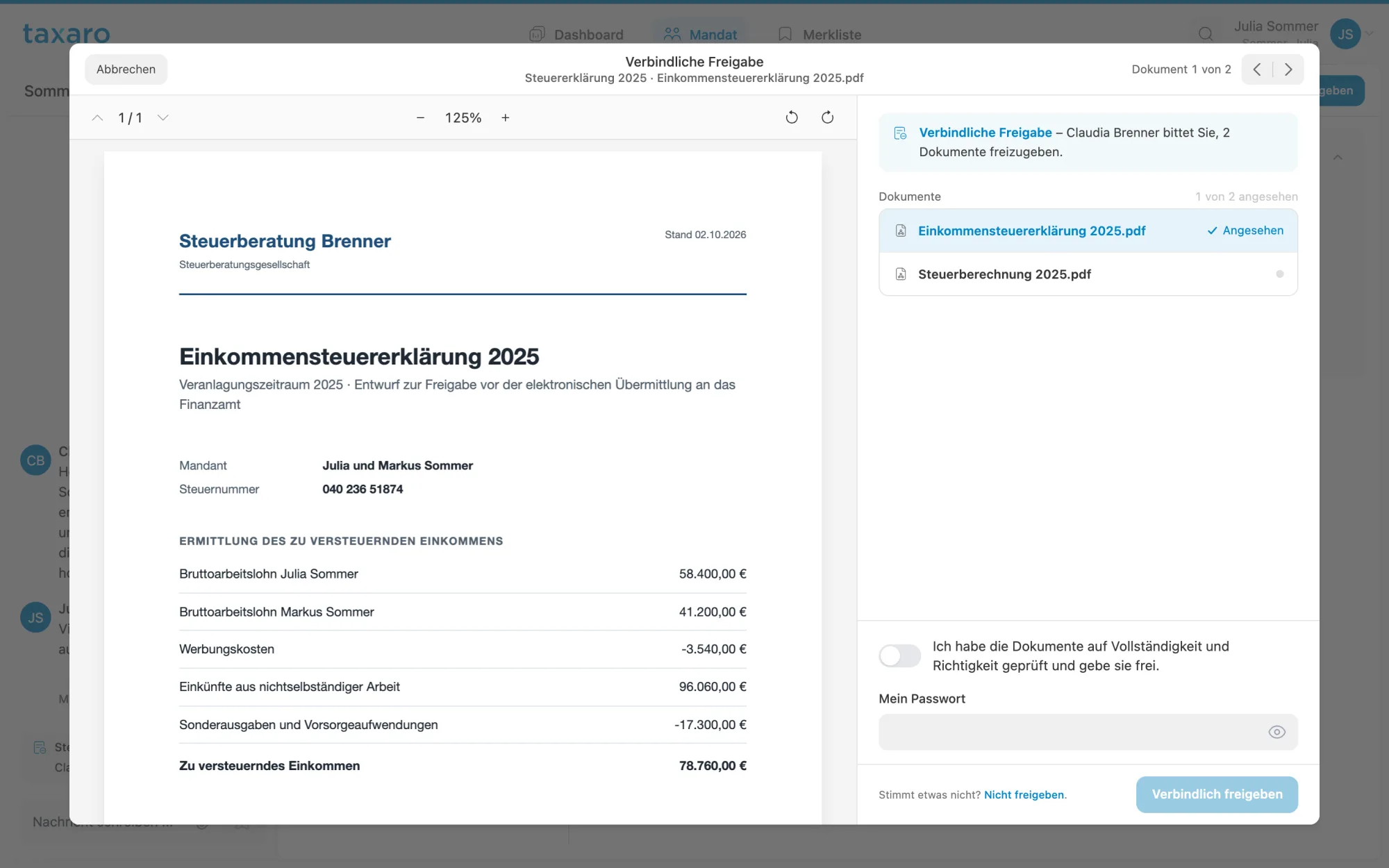
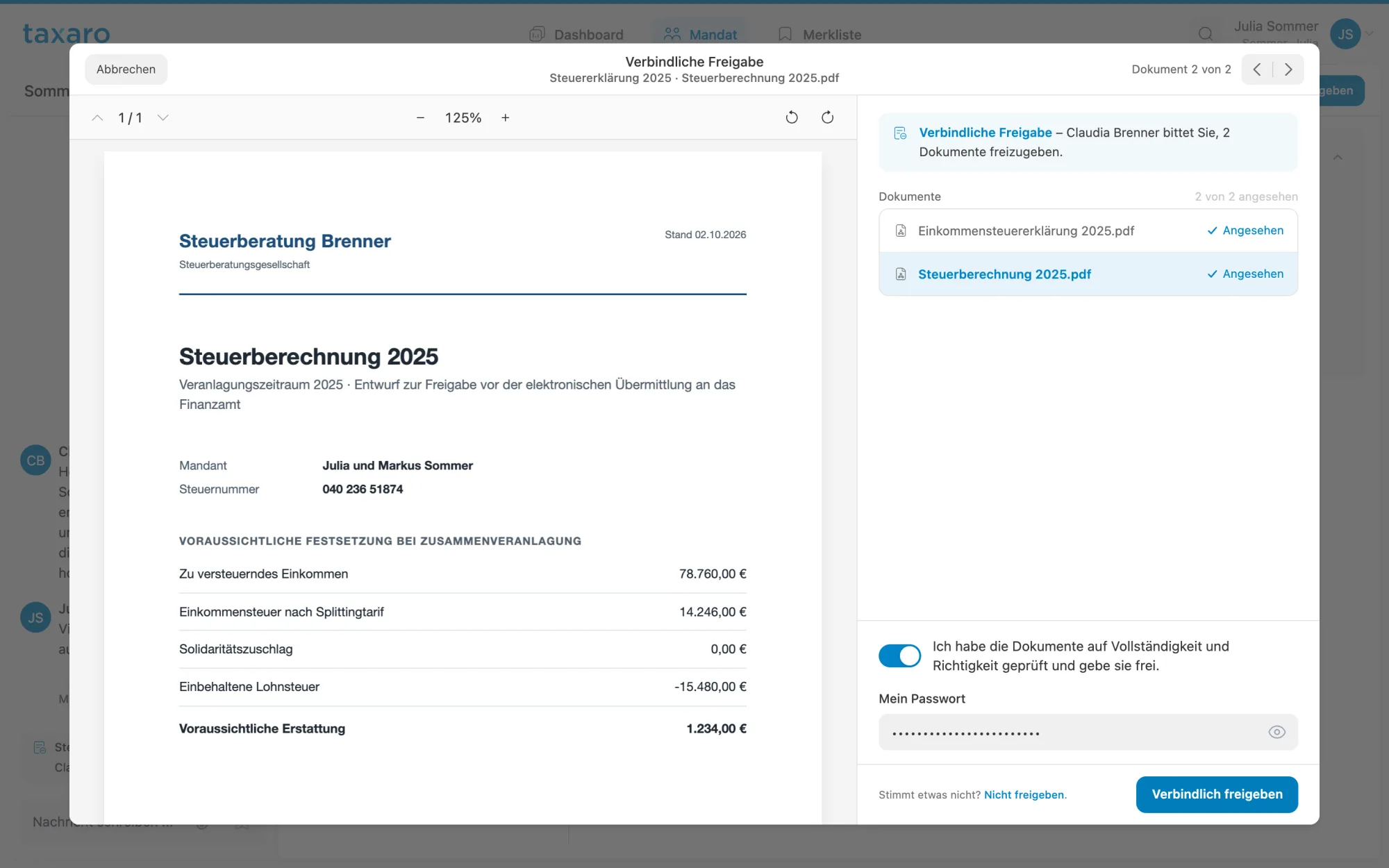
- Klicken oder tippen Sie auf Ansehen & freigeben. Es öffnet sich der Dialog Verbindliche Freigabe.
- Sehen Sie sich jedes Dokument an. Im Browser steht das Dokument links, rechts wechseln Sie über die Liste zum nächsten. Angesehene Dokumente tragen Angesehen, über der Liste steht, wie viele Sie schon angesehen haben. Freigeben können Sie erst, wenn Sie jedes Dokument geöffnet haben.
- Bestätigen Sie die Erklärung „Ich habe die Dokumente auf Vollständigkeit und Richtigkeit geprüft und gebe sie frei.“
- Geben Sie unter Mein Passwort Ihr Passwort ein. Haben Sie die Zwei-Faktor-Authentifizierung eingerichtet, geben Sie zusätzlich den aktuellen Code aus Ihrer Authenticator-App ein.
- Klicken oder tippen Sie auf Verbindlich freigeben. Fehlt noch etwas, sagt Ihnen Taxaro, was.
Sie geben alle Dokumente der Anfrage gemeinsam frei. Ihre Freigabe erscheint als Nachricht in den Kommentaren des Vorgangs, und Sie erhalten eine Bestätigung per E-Mail. Sie nennt die freigegebenen Dokumente und den Zeitpunkt. Haben Sie nicht selbst freigegeben, wenden Sie sich bitte umgehend an Ihre Kanzlei.
Nach mehreren falschen Eingaben sperrt Taxaro das Freigeben für Ihr Konto für eine Weile, wie bei der Anmeldung.
Nicht freigeben
Passt etwas nicht und lässt es sich nicht über einen Kommentar klären, lehnen Sie die Anfrage ab:
- Öffnen Sie den Dialog über Ansehen & freigeben.
- Wählen Sie unten Nicht freigeben.
- Schreiben Sie unter Was stimmt nicht?, was nicht passt. Die Begründung ist Pflicht, ein Passwort brauchen Sie nicht.
- Klicken oder tippen Sie auf Nicht freigeben. Mit Zurück kehren Sie stattdessen zur Freigabe zurück, Ihre Eingaben bleiben erhalten.
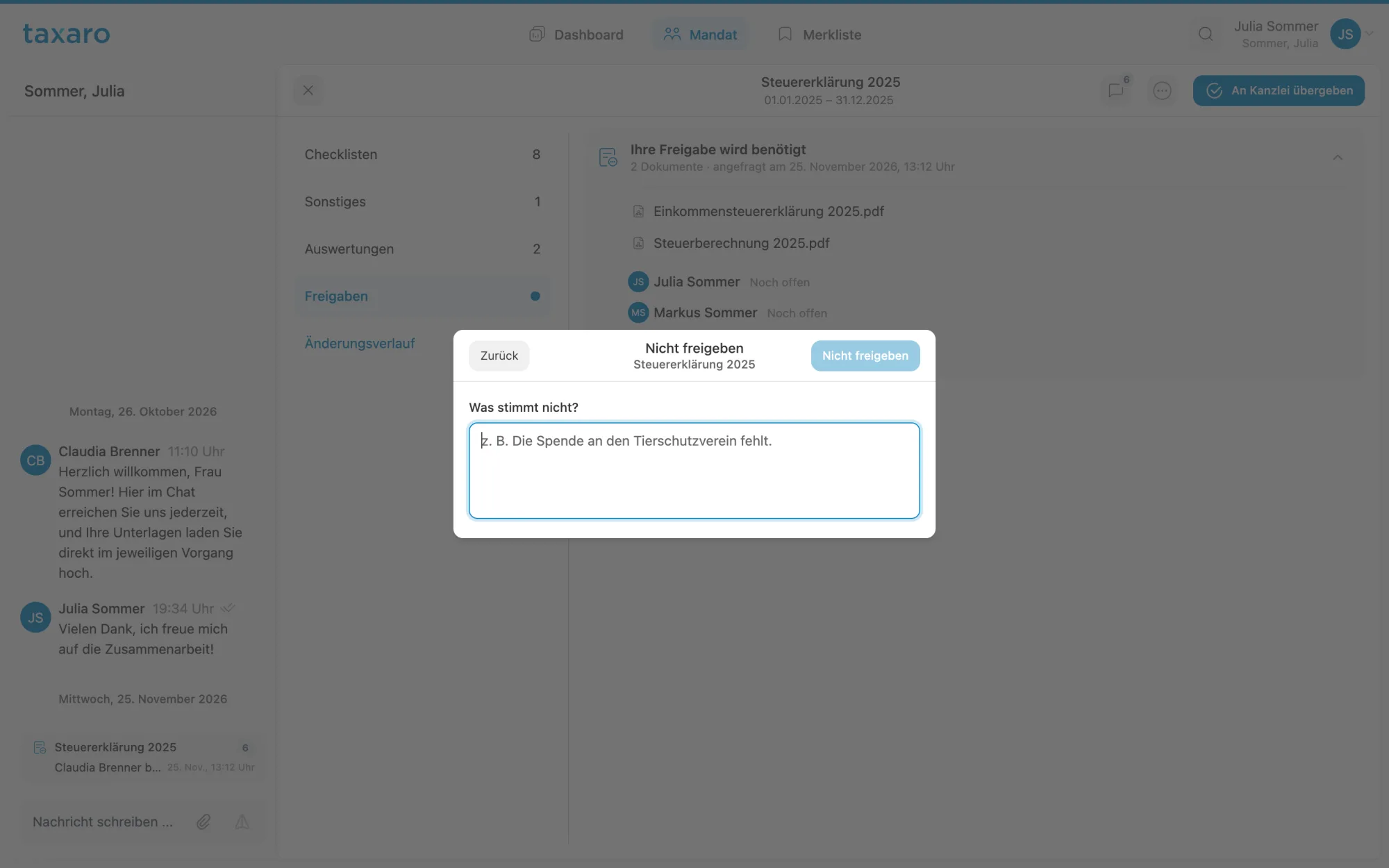
Ihre Kanzlei sieht die Begründung in den Kommentaren des Vorgangs und meldet sich bei Ihnen. Mit Ihrer Ablehnung ist die Anfrage beendet, auch wenn andere Personen schon freigegeben haben. Nach der Korrektur bittet Ihre Kanzlei Sie mit einer neuen Anfrage erneut um Ihre Freigabe.
Mehrere Personen
Ihre Kanzlei kann die Freigabe von mehreren Personen Ihres Mandats anfordern, etwa von beiden Ehegatten oder beiden Geschäftsführern. Dann müssen alle freigeben. Der Ordner „Freigaben“ zeigt bei jeder Person, ob und wann sie freigegeben hat. Bis alle entschieden haben, bleibt die Anfrage offen.
In der App
In der Taxaro-App für iOS und Android funktioniert alles genauso: der Hinweis auf dem Dashboard, die Zeile Freigaben unter den Ordnern des Vorgangs, Freigeben und Ablehnen. Ein Tipp auf ein Dokument öffnet es. Unten steht dann, das wievielte Dokument Sie sehen, und Nächstes Dokument führt zum nächsten noch nicht angesehenen. Mit Zurück zur Freigabe kehren Sie zu Erklärung und Passwort zurück. So ist es auch im Browser auf einem schmalen Bildschirm. Wie Sie die App einrichten, steht unter Taxaro auf dem Smartphone nutzen.
Das Freigabeprotokoll
Sobald alle freigegeben haben, steht an der Anfrage im Ordner „Freigaben“ die Schaltfläche Protokoll. Eine E-Mail weist Sie darauf hin. Das Protokoll öffnet sich im Dokumenten-Viewer. Im Browser laden Sie es dort über das Menü herunter, in der App teilen oder speichern Sie es über das Teilen-Symbol. Es nennt die Dokumente mit ihren Prüfsummen, die Personen, die Zeitpunkte und den Verlauf der Anfrage. Für abgelehnte und zurückgezogene Anfragen gibt es kein Protokoll. Mehr dazu unter Das Freigabeprotokoll.
Häufige Fragen
Warum muss ich mein Passwort eingeben?
Damit sicher ist, dass Sie selbst freigeben und nicht jemand, der zufällig an Ihrem entsperrten Gerät sitzt. Haben Sie die Zwei-Faktor-Authentifizierung eingerichtet, geben Sie zusätzlich den Code ein.
Ich habe mich vertan. Kann ich eine Freigabe zurücknehmen?
Nein. Wenden Sie sich an Ihre Kanzlei. Sie kann eine Anfrage zurückziehen, solange sie offen ist, oder eine neue Anfrage stellen. Dann entscheiden Sie erneut.
Ich sehe keine Schaltflächen zum Freigeben.
Freigeben und ablehnen können nur die Personen, die Ihre Kanzlei beim Anfordern ausgewählt hat. Alle anderen Personen Ihres Mandats sehen den Stand der Anfrage, entscheiden aber nicht.
Warum kann ich ein Dokument nicht löschen?
Dokumente, die zu einer offenen oder freigegebenen Anfrage gehören, lassen sich nicht löschen, auch nicht von Ihrer Kanzlei. Stimmt etwas nicht, lehnen Sie die Anfrage ab oder schreiben Sie Ihrer Kanzlei.