Erste Schritte für Kanzleien
So starten Sie als Kanzlei: Testphase beginnen, Mandat anlegen, Mandanten einladen, ersten Vorgang bearbeiten.
- Gilt für
- Rollen: AdminPlattformen: Web
Sechs Schritte von der Registrierung bis zum ersten Vorgang, den ein Mandant an Ihre Kanzlei übergibt. Einen Überblick über alle Funktionen gibt die Tour.
Schritt 1: Testphase starten
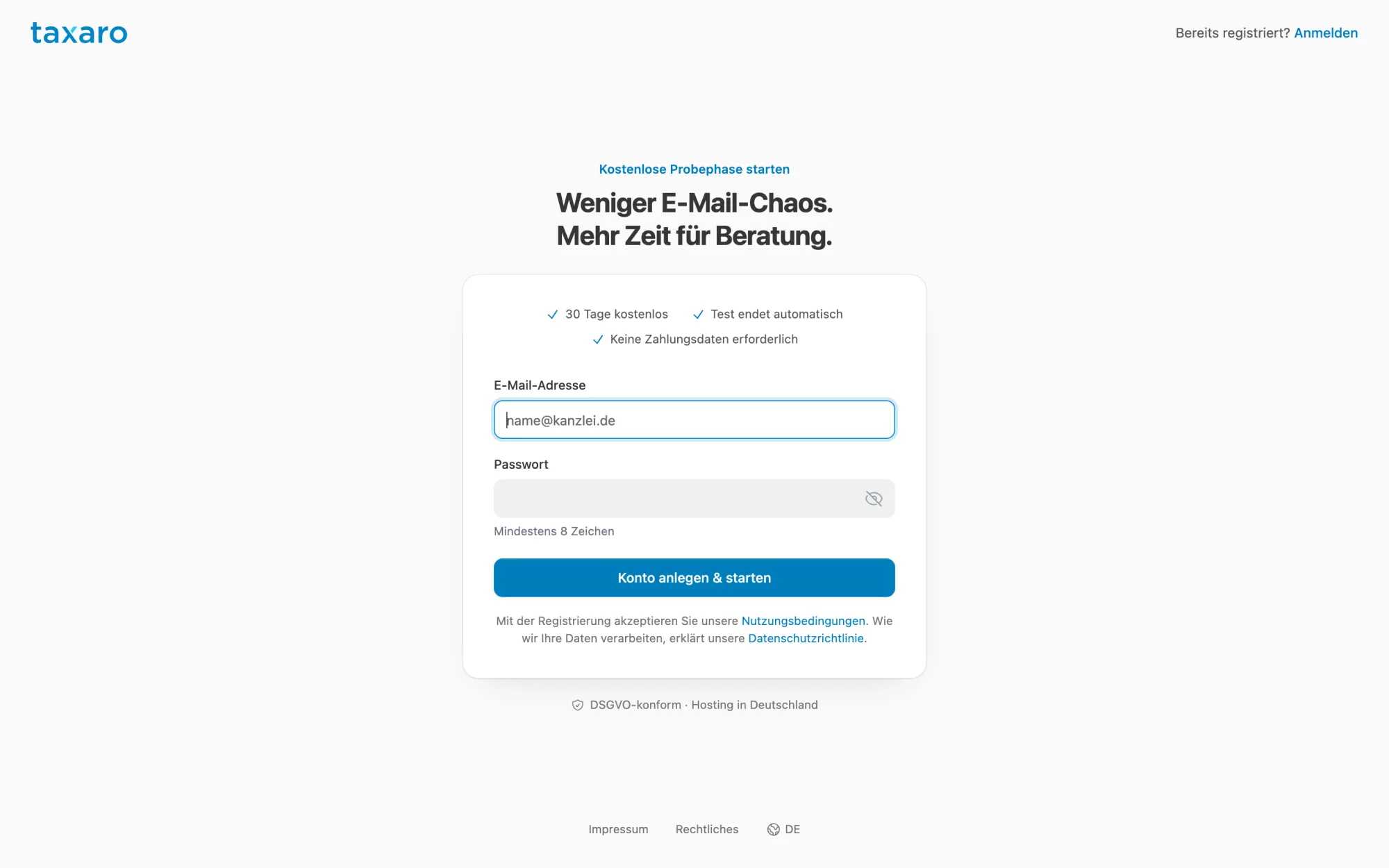
Registrieren Sie Ihre Kanzlei unter app.taxaro.de/sign_up mit E-Mail-Adresse und Passwort. Die Testphase dauert 30 Tage, ist kostenlos, braucht keine Zahlungsdaten und endet automatisch.
Danach gilt:
- Sie sind Admin Ihrer Kanzlei und verwalten Team und Einstellungen. Alle Rollen: Rollen und Zugriffsrechte.
- E-Mail-Adresse bestätigen: Den Link erhalten Sie direkt nach der Registrierung. Erst danach können Sie Mandanten und Teammitglieder einladen.
- Vier Beispielmandate mit dem Hinweis „Demo“ zeigen mit Vorgängen, Nachrichten und Dokumenten, wie die Zusammenarbeit aussieht.
Schritt 2: Kanzlei-Logo und Farbe festlegen (optional)
Damit Ihre Mandanten Taxaro im Erscheinungsbild Ihrer Kanzlei sehen: im Benutzermenü oben rechts Kanzlei-Einstellungen öffnen und Kanzlei wählen. Die Vorschau zeigt, wie Ihre Mandanten Taxaro sehen.
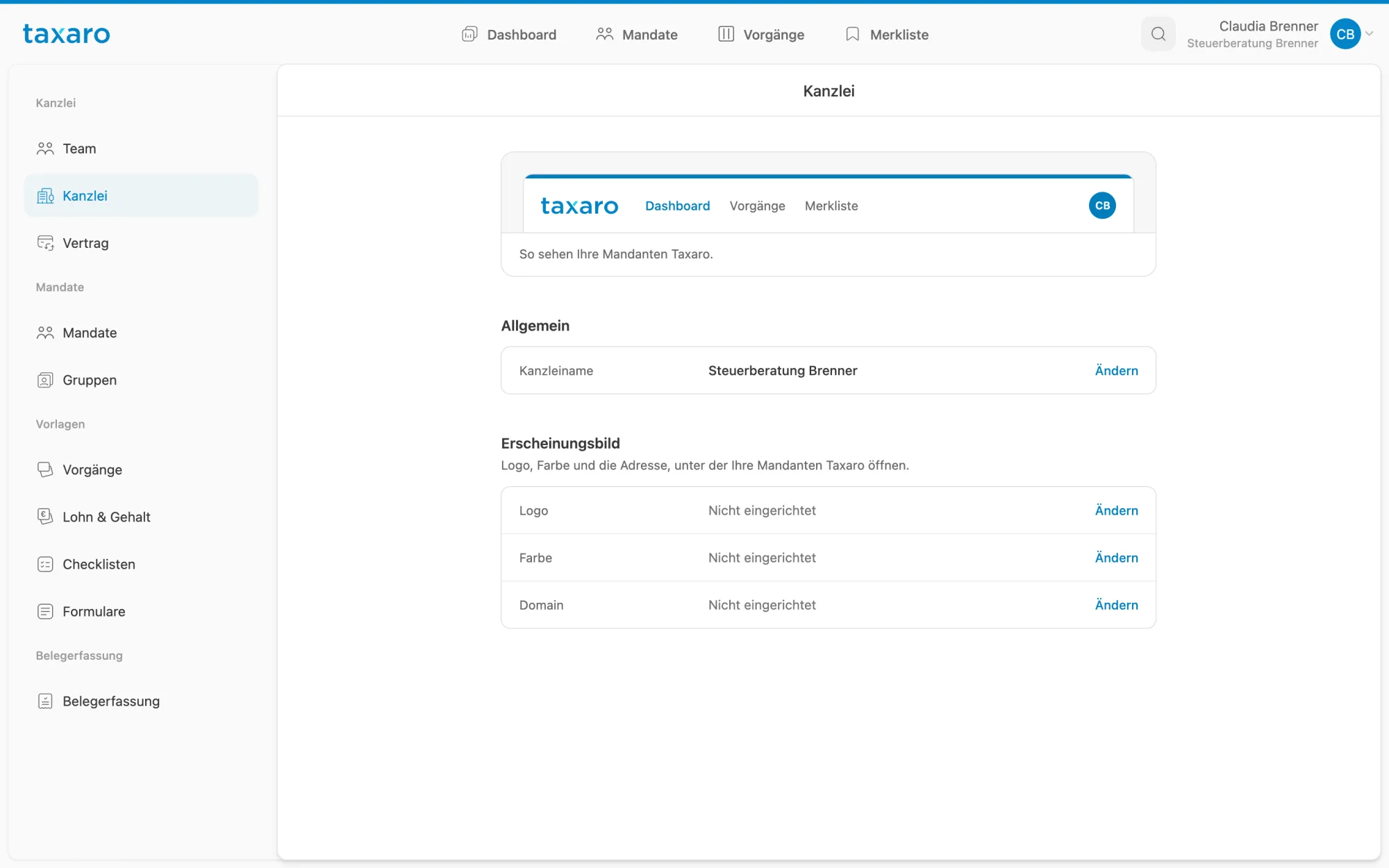
Logo, Farbe und eigene Subdomain: Eigenes Branding einrichten. Das geht auch später.
Schritt 3: Erstes Mandat anlegen
Ein Mandat ist der Bereich für einen Kunden Ihrer Kanzlei, mit eigenen Nachrichten und Vorgängen.
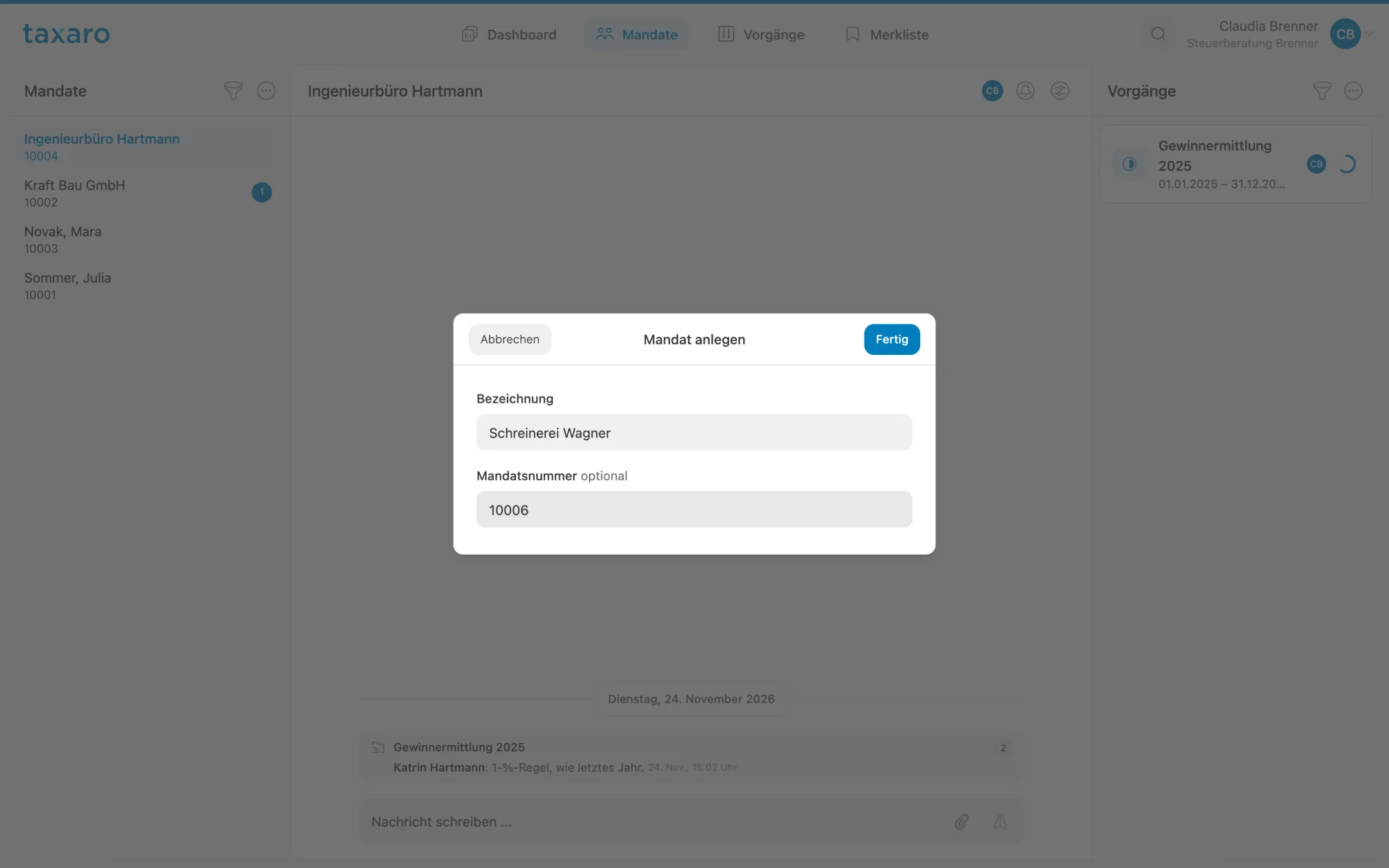
- Öffnen Sie im Kopf der Mandatsliste das Drei-Punkte-Symbol und wählen Sie Mandat anlegen.
- Tragen Sie die Bezeichnung und optional eine Mandatsnummer ein.
- Bestätigen Sie mit Fertig.
Ausführlich: Mandat anlegen.
Schritt 4: Mandanten einladen
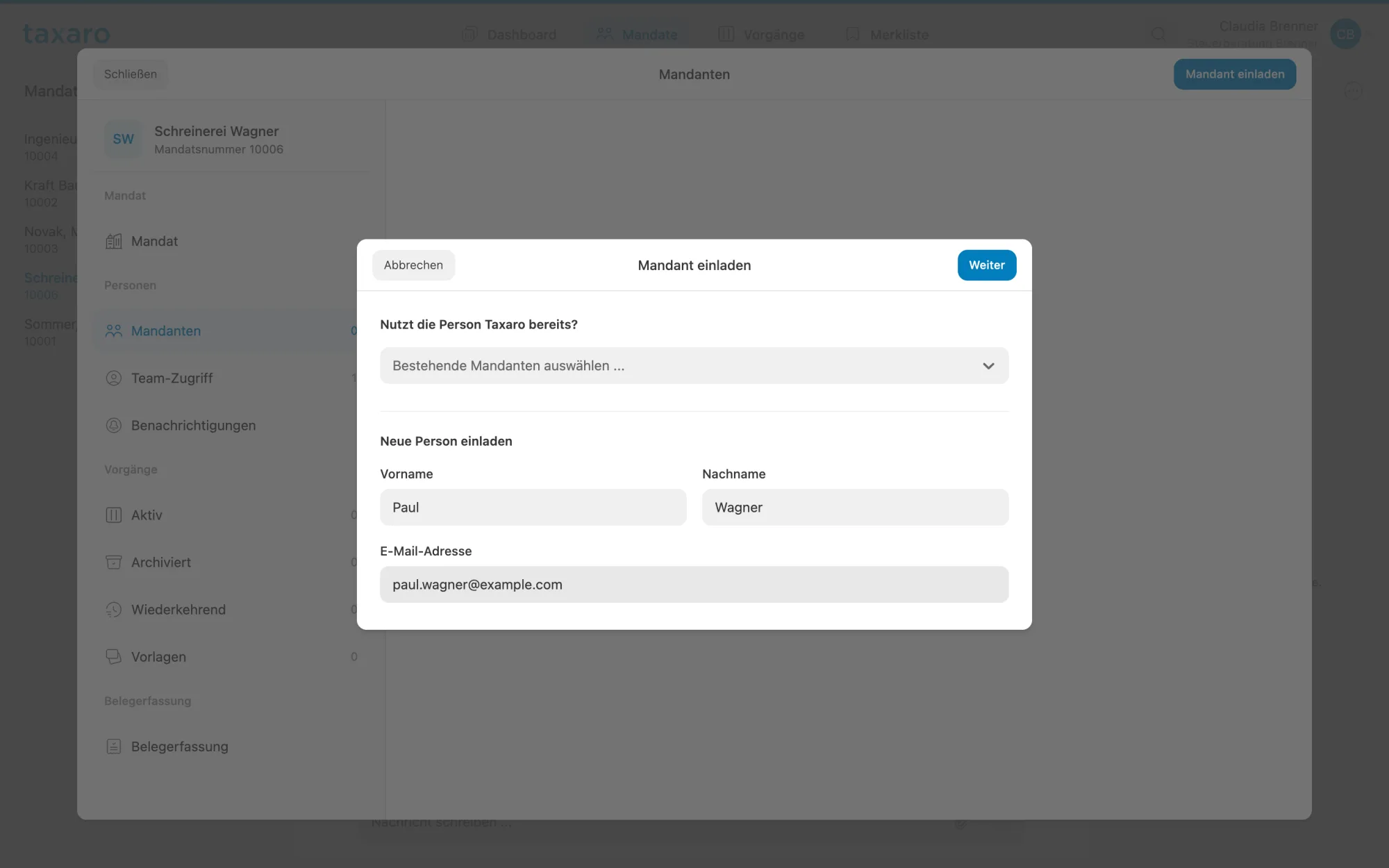
Nach dem Anlegen öffnen sich die Einstellungen des Mandats auf Mandanten mit dem Formular zum Einladen.
- Geben Sie Vorname, Nachname und E-Mail-Adresse Ihrer Ansprechperson ein und klicken Sie auf Weiter.
- Senden Sie den persönlichen Einladungslink über den Briefumschlag per E-Mail oder kopieren Sie ihn, etwa für eine eigene Nachricht. Der Link ist 72 Stunden gültig.
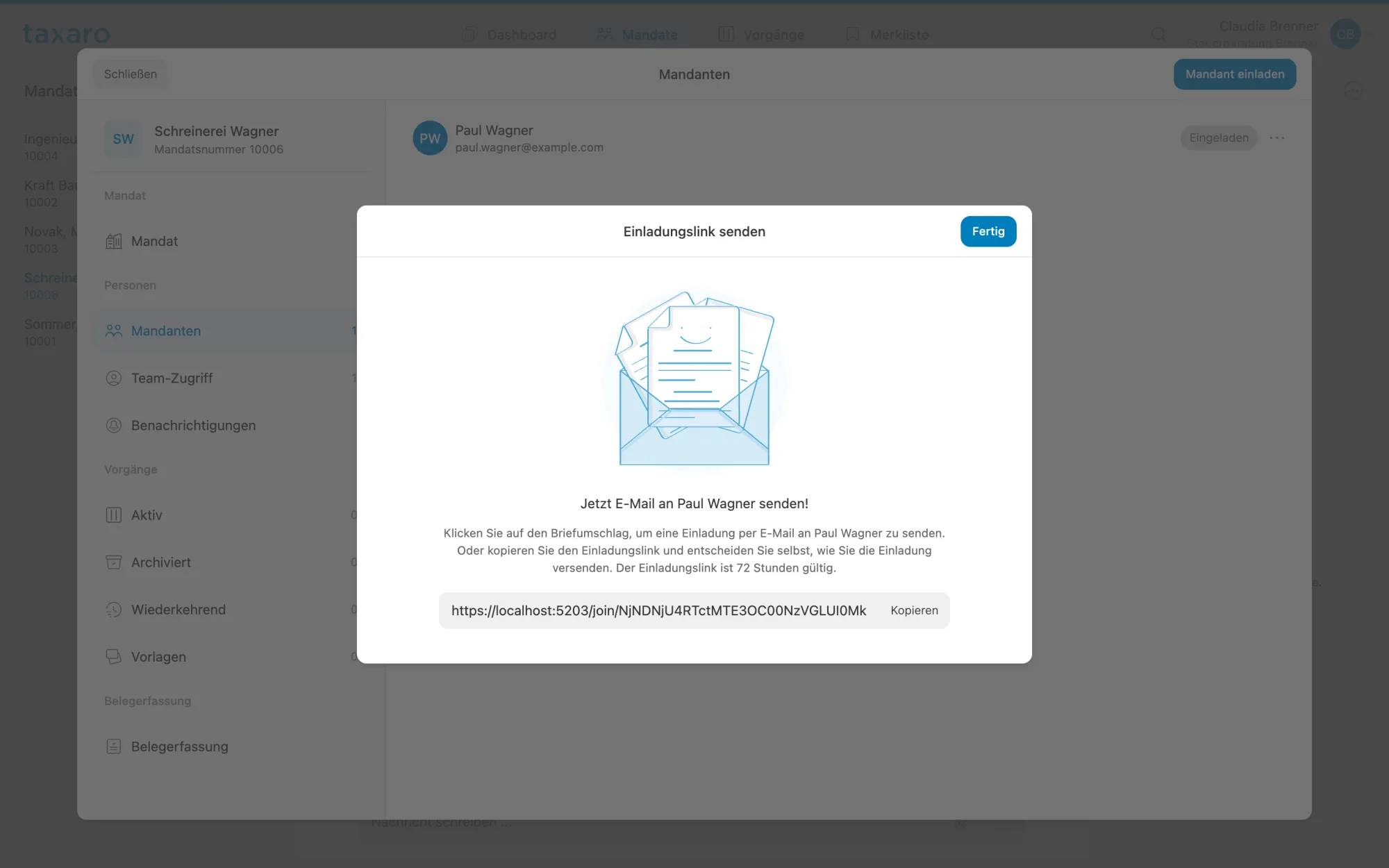
Ausführlich, auch zu abgelaufenen Einladungen: Mandanten einladen.
Schritt 5: Ersten Vorgang anlegen
Ein Vorgang bündelt eine Aufgabe zwischen Ihnen und Ihrem Mandanten, etwa die Buchhaltung eines Monats.
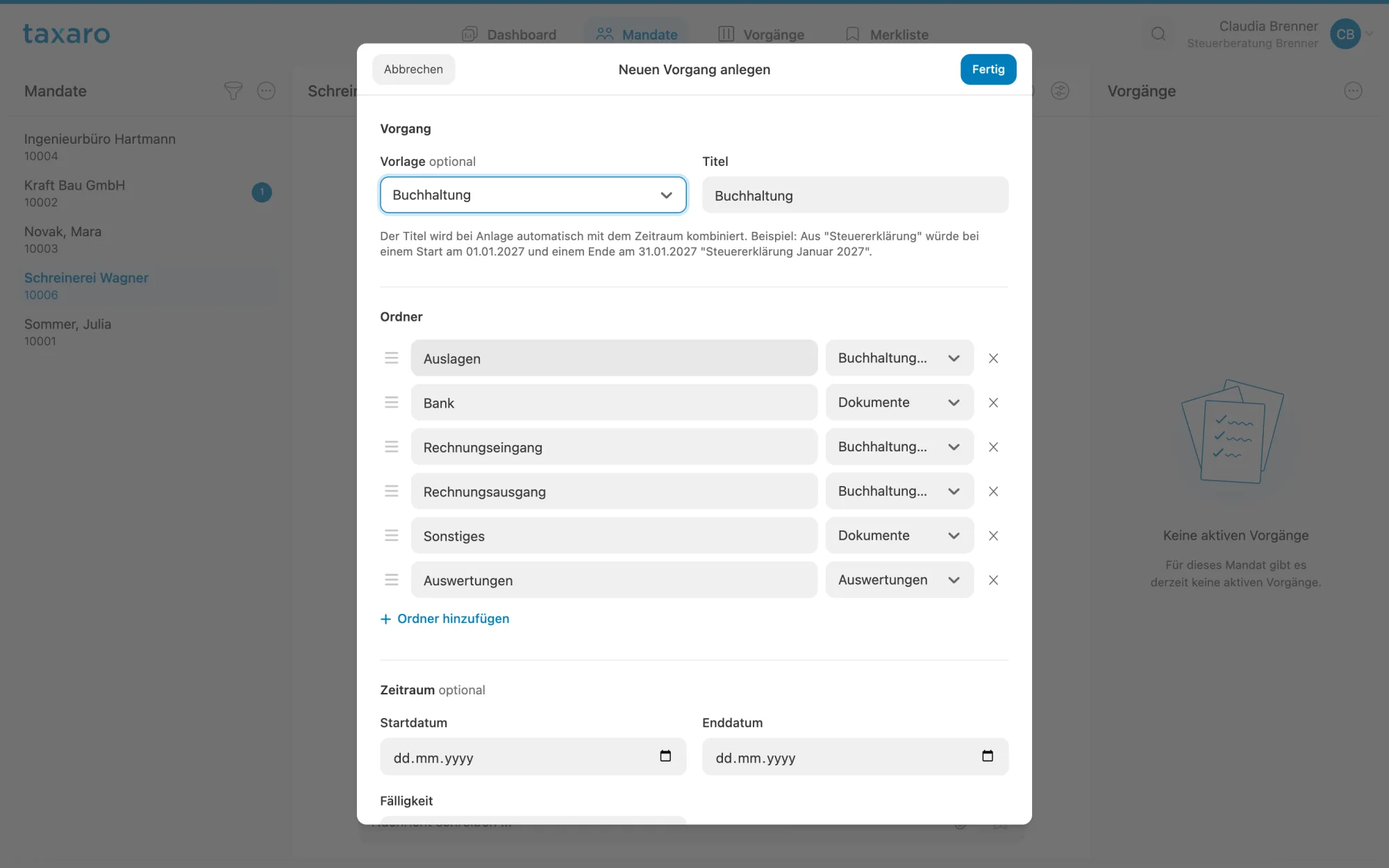
- Öffnen Sie das Mandat, öffnen Sie im Kopf der Vorgangsliste rechts das Drei-Punkte-Symbol und wählen Sie Einzelnen Vorgang anlegen.
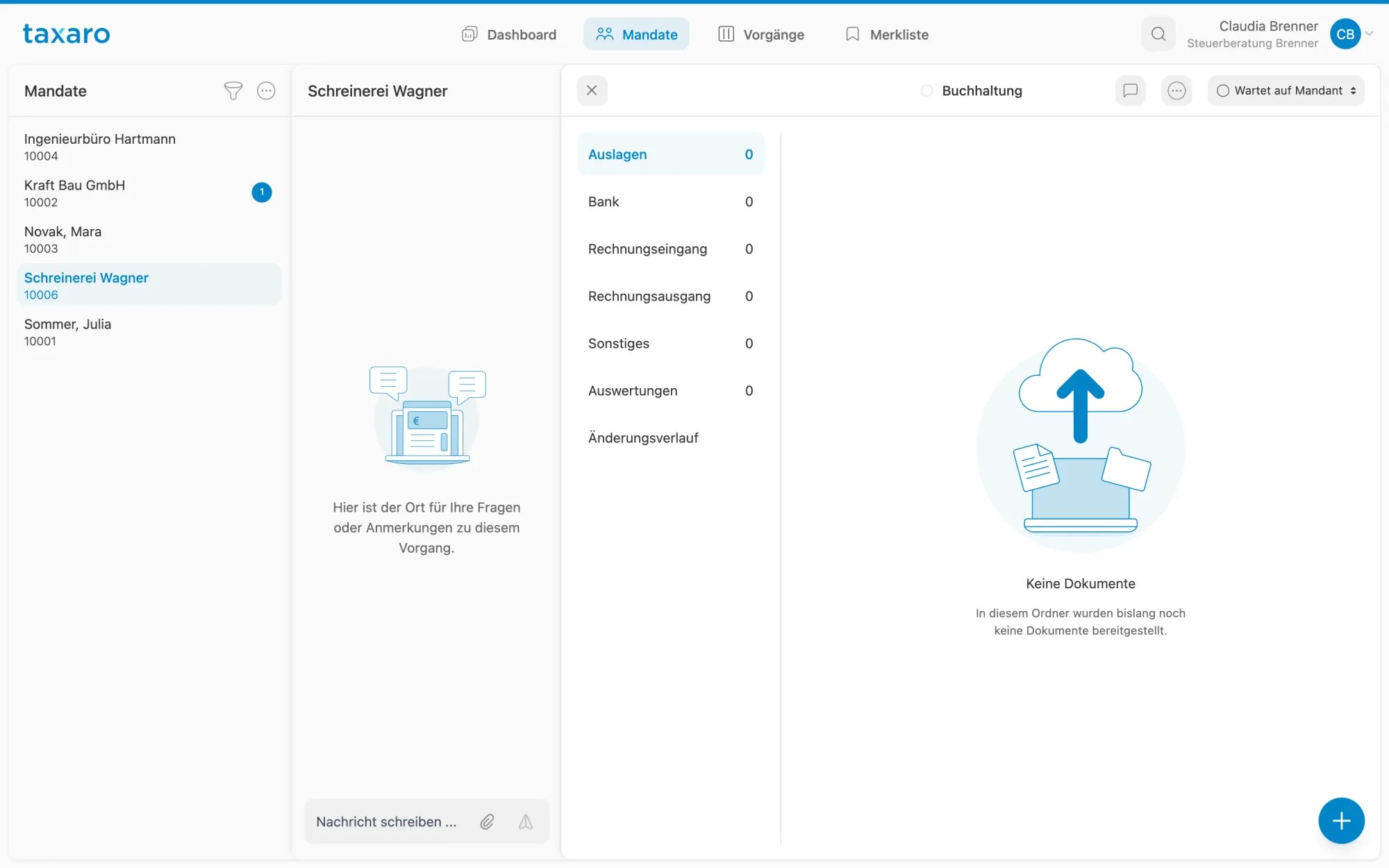
- Wählen Sie eine Vorlage. Sie füllt Titel und Ordner, hier „Buchhaltung“ mit Ordnern für Auslagen, Bank und Rechnungen.
- Legen Sie den Vorgang mit Fertig an.
Der Vorgang hat den Status „Wartet auf Mandant“. Ihr Mandant wird benachrichtigt, sobald er seine Einladung angenommen hat.
Mit einer Fälligkeit erinnert Taxaro Ihren Mandanten automatisch, und der Vorgang erscheint auf dessen Dashboard unter „Zu erledigen“, sobald die Fälligkeit weniger als 30 Tage entfernt ist. Für regelmäßige Aufgaben gibt es wiederkehrende Vorgänge. Ausführlich: Vorgang anlegen, Vorlagen für Vorgänge verwalten und So funktionieren Erinnerungen und Fälligkeiten.
Schritt 6: Was Ihr Mandant sieht
Ihr Mandant öffnet den Einladungslink, legt sein Passwort fest und meldet sich an, im Browser oder in der Taxaro-App. Unter Mandat findet er rechts den Vorgang, lädt seine Dokumente in den passenden Ordner und übergibt den Vorgang. Seine Sicht beschreibt Erste Schritte für Mandanten; den Artikel können Sie mit der Einladung schicken.
Nach der Übergabe steht der Vorgang auf „Bereitgestellt“, die zuständigen Teammitglieder werden benachrichtigt. Weiter: Vorgang erledigen.
Wie es weitergeht
- Team einladen: Teammitglied einladen und Rollen vergeben.
- Mit Mandanten schreiben: Rückfragen als Kommentar zum Vorgang.
- Zustimmung einholen: Steuererklärungen per Mandantenfreigabe freigeben lassen.
- Belege auslesen: Die Belegerfassung liest Belege aus und exportiert sie für DATEV, Agenda oder Addison.
- Begriffe nachschlagen: Glossar.
Häufige Fragen
Was kostet die Testphase?
Die Testphase kostet nichts. Sie dauert 30 Tage, braucht keine Zahlungsdaten und endet automatisch; zum Weitermachen hinterlegen Sie in den Kanzlei-Einstellungen unter Vertrag Zahlungsdaten.
Was sind die Mandate mit dem Hinweis Demo?
Demo-Mandate sind vier Beispielmandate mit Vorgängen, Nachrichten und Dokumenten, die jede neue Kanzlei erhält. Ihre eigenen Mandate legen Sie zusätzlich an.
Muss ich meine E-Mail-Adresse bestätigen?
Ja, erst nach der Bestätigung Ihrer E-Mail-Adresse können Sie Mandanten und Teammitglieder einladen. Den Bestätigungslink erhalten Sie direkt nach der Registrierung per E-Mail.
Muss ich meine bisherige Kanzleisoftware ersetzen?
Nein. Taxaro übernimmt den Austausch mit Ihren Mandanten und ergänzt Kanzleisoftware wie DATEV, Agenda oder Addison. Sie können Taxaro Mandat für Mandat einführen.