Belege prüfen und freigeben
Was die Ampel in der Belegerfassung bedeutet, wie Sie Belege korrigieren, freigeben, aussortieren und von Hand erfassen.
Nach dem Auslesen prüfen Sie die Belege in der Belegerfassung. Die Ampel zeigt Ihnen, wo Sie genauer hinschauen sollten, damit Sie nicht jeden Beleg gleich gründlich durchgehen müssen.
Die Ampel
| Anzeige | Bezeichnung | Was das bedeutet | Was zu tun ist |
|---|---|---|---|
| Grüner Punkt | Bereit | Gut lesbar, keine Hinweise, Konto und Gegenkonto bestätigt | Kurz ansehen und freigeben |
| Grüner Ring | Keine Auffälligkeiten, Konto noch nicht bestätigt | Der Beleg ist unauffällig, aber Konto oder Gegenkonto sind ein Vorschlag, der bei diesem Partner noch nicht zweimal so freigegeben wurde | Vorgeschlagene Kontierung prüfen und freigeben |
| Oranger Punkt | Bitte prüfen | Es gibt einen Hinweis, oder der Beleg war nicht gut lesbar | Hinweis lesen und entscheiden |
| Roter Punkt | Fehlerhaft | Etwas kann so nicht stimmen | Korrigieren oder aussortieren |
Freigegebene Belege tragen einen Haken. Aussortierte Belege stehen ohne Symbol in der Gruppe „Aussortiert“. Ein grauer Punkt kennzeichnet ein Dokument, in dem kein Beleg erkannt wurde oder das noch nicht ausgelesen ist, ein Ausrufezeichen ein Dokument, dessen Auslesen fehlgeschlagen ist.
Der Unterschied zwischen Warnung und Fehler: Eine Warnung ist ein Hinweis, den Sie bewusst übergehen dürfen. Mit der Freigabe gilt sie als bestätigt. Ein Fehler muss behoben werden, bevor Sie den Beleg freigeben können. Was die einzelnen Hinweise bedeuten, steht unter Prüfhinweise und was sie bedeuten.
Die Belegliste
Die Belege stehen in Gruppen:
- In Arbeit: Dokumente, die gerade ausgelesen werden oder darauf warten
- Bitte prüfen: alle offenen Belege außer den bereiten, fehlerhafte zuerst. Hier stehen auch Dokumente, die noch nicht ausgelesen sind, deren Auslesen fehlgeschlagen ist oder in denen kein Beleg erkannt wurde.
- Bereit: nur Belege mit grünem Punkt
- Freigegeben
- Aussortiert: von Ihnen aussortierte Belege, Belege, die Taxaro als nicht buchungsrelevant erkannt hat (mit Begründung), und Dateien in nicht unterstützten Formaten
Mit dem Suchfeld finden Sie einzelne Belege schnell wieder.
In der Überschrift der Gruppe Bereit steht eine Schaltfläche wie 12 freigeben. Damit geben Sie alle Belege dieser Gruppe auf einmal frei; bei aktiver Suche nur die gefundenen. Belege mit Hinweisen oder unbestätigtem Konto stehen nicht in dieser Gruppe, sie geben Sie einzeln frei.
Beleg prüfen und korrigieren
Öffnen Sie einen Beleg mit einem Klick oder starten Sie mit Prüfung starten den Durchlauf. Links sehen Sie das Dokument, rechts die ausgelesenen Daten. Enthält ein Dokument mehrere Belege, wechseln Sie oben rechts zwischen ihnen.
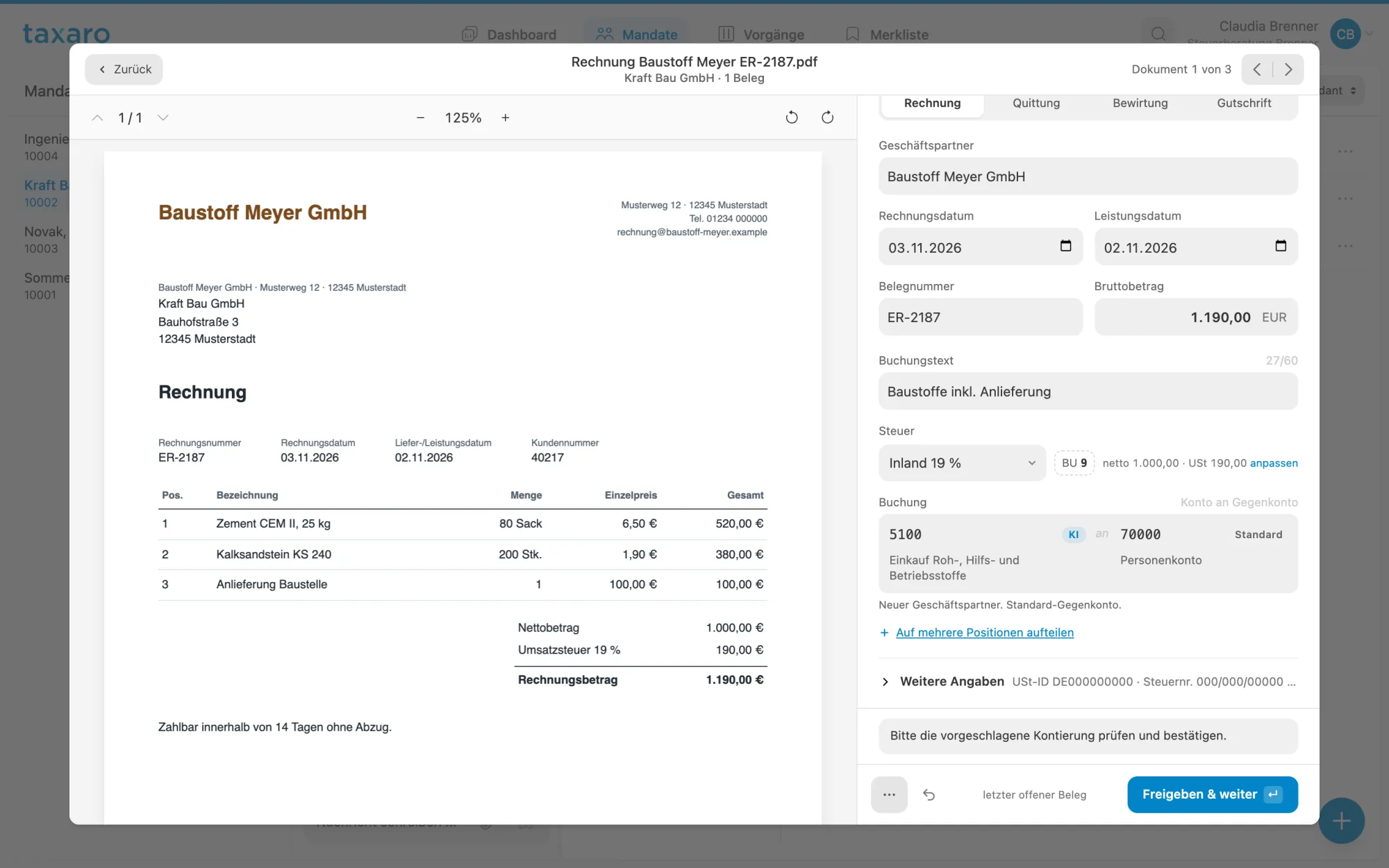
Prüfen Sie am besten in dieser Reihenfolge:
- Geschäftspartner, Rechnungsdatum und Belegnummer
- Bruttobetrag
- Steuer: Inland 19 %, Inland 7 % oder ein Sonderfall wie § 13b
- Buchung: Konto und Gegenkonto
Alle Felder können Sie direkt überschreiben. Netto und Steuer rechnet Taxaro neu, wenn Sie den Betrag oder den Steuersatz ändern, und die Prüfhinweise passen sich schon während der Eingabe an. Gespeichert wird automatisch, sobald Sie den Beleg freigeben, aussortieren oder zu einem anderen Beleg wechseln. Hat ein Beleg mehrere Positionen, sehen Sie darunter, ob ihre Summe zum Bruttobetrag passt.
Positionen aufteilen: Enthält ein Beleg Posten, die auf verschiedene Konten gehören, teilen Sie ihn mit Auf mehrere Positionen aufteilen auf.
Freigeben
Klicken Sie auf Freigeben & weiter oder drücken Sie die Enter-Taste. Taxaro öffnet den nächsten offenen Beleg. Unten sehen Sie schon, welcher als Nächstes kommt.
Eine Freigabe können Sie zurücknehmen, auch nach einem Export, solange der Vorgang nicht archiviert ist. Öffnen Sie den Beleg und klicken Sie auf Freigabe zurücknehmen.
Aussortieren
Belege, die nicht gebucht werden sollen, zum Beispiel private Ausgaben oder doppelte Rechnungen, sortieren Sie aus. Klicken Sie unten im Beleg auf die drei Punkte und dann auf Beleg aussortieren.
Wenn Sie sich vertan haben, klicken Sie gleich danach unten auf den Pfeil neben den drei Punkten (Rückgängig). Später holen Sie den Beleg mit Wieder zur Prüfung aufnehmen zurück.
Beleg von Hand erfassen
Hat Taxaro einen Beleg nicht erkannt oder ließ sich eine Datei nicht auslesen, erfassen Sie ihn von Hand:
- Öffnen Sie das Dokument.
- Klicken Sie unten auf die drei Punkte und wählen Sie Weiteren Beleg erfassen. Wurde in einem Dokument gar kein Beleg erkannt, klicken Sie stattdessen auf Beleg manuell erfassen.
- Tragen Sie die Daten ein und geben Sie den Beleg frei.
Von Hand erfasste Belege werden geprüft wie alle anderen.
Neue Dokumente und erneutes Auslesen
Ein Dokument, das nach dem ersten Auslesen in den Ordner gekommen ist, liest Taxaro nicht von selbst aus. Es steht in der Gruppe Bitte prüfen mit dem Hinweis „Nicht ausgelesen“. Klicken Sie in der Zeile auf Auslesen.
Ist das Auslesen fehlgeschlagen, wählen Sie Erneut auslesen. Wurden in einem Dokument Belege erkannt, finden Sie im Menü außerdem Dokument neu auslesen. Achtung: Dabei werden alle Belege des Dokuments samt Korrekturen, Freigaben und manuell erfassten Belegen ersetzt.
Tastenkürzel
| Taste | Aktion |
|---|---|
| Enter | Beleg freigeben und nächsten öffnen |
| Pfeil links / rechts | Vorheriges / nächstes Dokument |
| Rücktaste oder Entf | Beleg aussortieren |
| ESC | Zurück zur Liste |
Solange Sie in einem Eingabefeld stehen, bleiben Pfeiltasten, Rücktaste und Entf beim Feld. Enter gibt auch aus einem einfachen Textfeld heraus frei. In den Feldern für Konto, Gegenkonto, Steuer und BU-Schlüssel übernimmt Enter dagegen Ihre Auswahl. Enter, Rücktaste und Entf wirken nur bei Belegen, die noch nicht freigegeben oder aussortiert sind.
Häufige Fragen
Warum kann ich einen Beleg nicht freigeben?
Der Beleg trägt einen Fehler, zum Beispiel ein fehlendes Rechnungsdatum oder eine Dublette. Beheben Sie den Fehler oder sortieren Sie den Beleg aus. Warnungen verhindern die Freigabe nicht.
Was mache ich, wenn Taxaro einen Beleg übersehen hat?
Öffnen Sie das Dokument, klicken Sie unten auf die drei Punkte und wählen Sie Weiteren Beleg erfassen. Wurde im Dokument gar kein Beleg erkannt, klicken Sie auf Beleg manuell erfassen.
Was passiert, wenn ich ein Dokument neu auslese?
Alle Belege des Dokuments werden durch das neue Ergebnis ersetzt. Korrekturen, Freigaben und manuell erfasste Belege gehen dabei verloren, deshalb fragt Taxaro vorher nach.