Belege erfassen: Anleitung Schritt für Schritt
Diese Anleitung zeigt an einem durchgängigen Beispiel, wie Sie Belege in Taxaro auslesen, prüfen, freigeben und für DATEV exportieren.
Mit der Belegerfassung liest Taxaro die Belege eines Vorgangs aus und schlägt die Buchung vor. Sie prüfen die Vorschläge, geben die Belege frei und exportieren sie für Ihr Buchhaltungsprogramm. Kein Beleg geht ohne Ihre Freigabe in den Export.
Diese Anleitung geht einmal den ganzen Weg an drei Beispielbelegen entlang. Einen Überblick über die Funktion finden Sie unter So funktioniert die Belegerfassung.
Alle gezeigten Firmen, Personen und Belege sind frei erfunden. Die E-Rechnung ist eine öffentliche Musterrechnung des ZUGFeRD-Formats.
Schritt 1: Belege im Vorgang bereitstellen
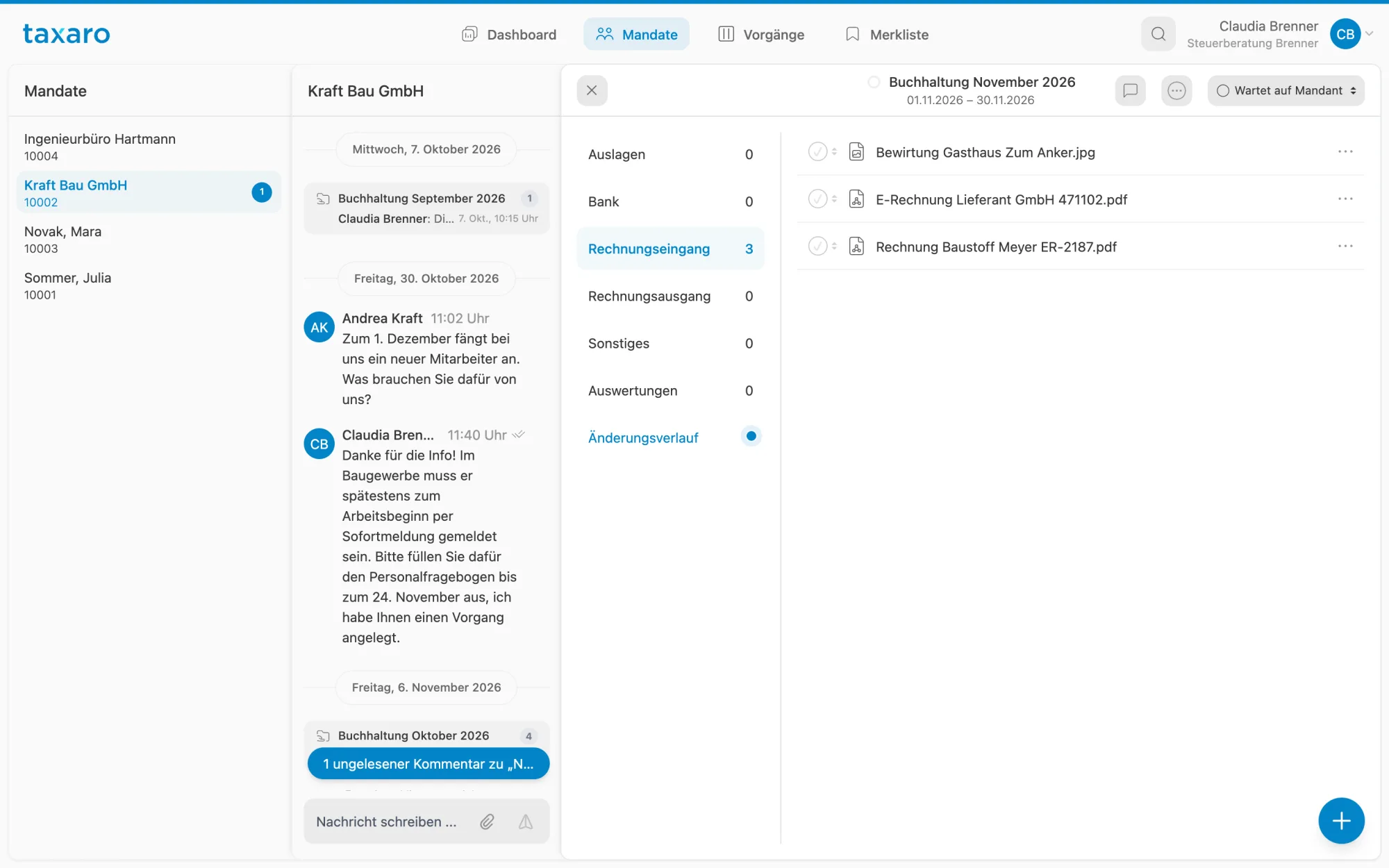
Die Belege liegen wie gewohnt in einem Ordner des Vorgangs. Meist hat Ihr Mandant sie dort hochgeladen, Sie können sie aber auch selbst ablegen. In unserem Beispiel liegen drei Belege im Ordner „Rechnungseingang“: eine PDF-Rechnung, das Foto eines Bewirtungsbelegs und eine E-Rechnung.
Schritt 2: Belegerfassung öffnen
Klicken Sie oben rechts im Vorgang auf das Menü mit den drei Punkten und wählen Sie Belege erfassen.
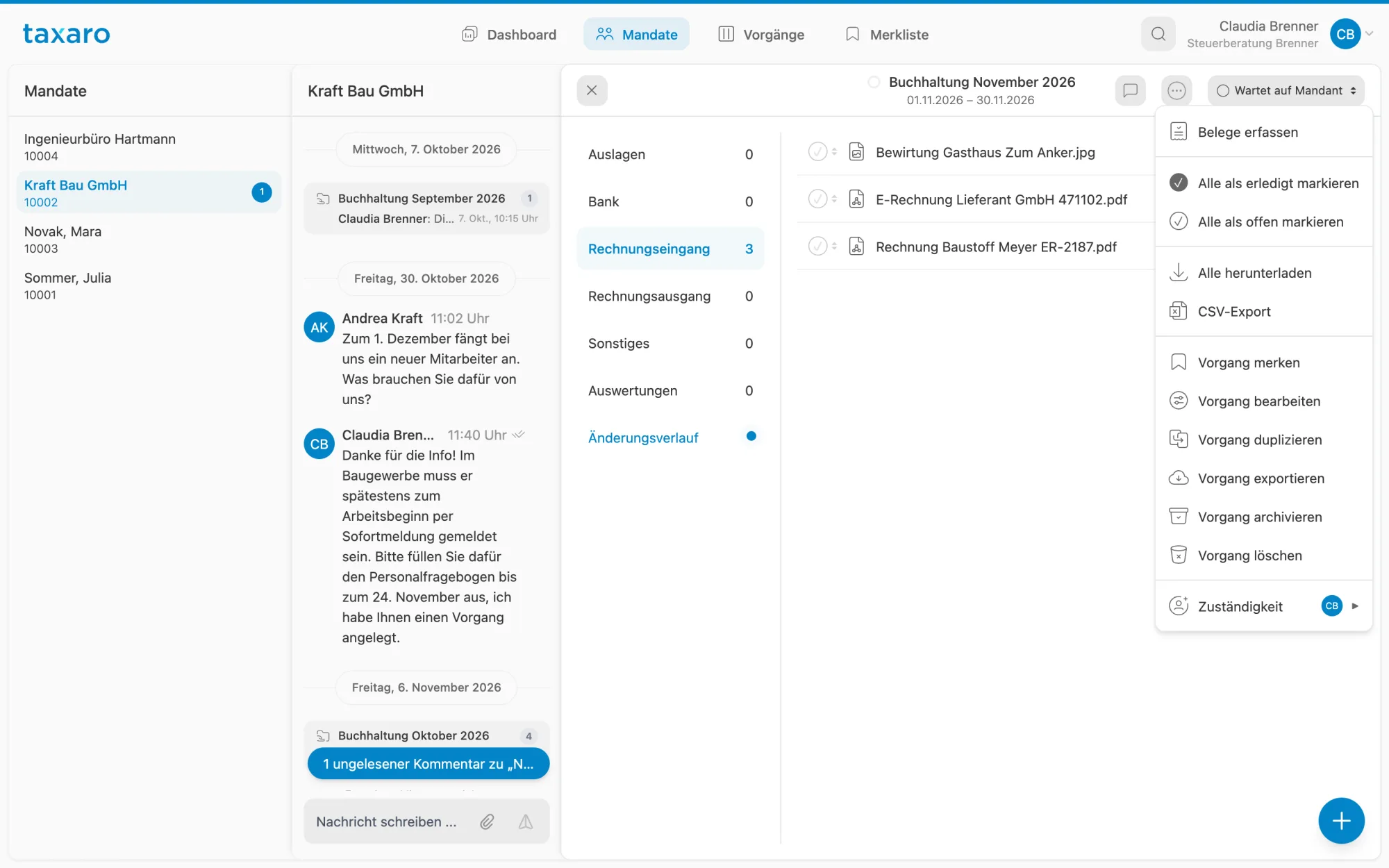
Den gleichen Eintrag finden Sie im Kontextmenü eines Vorgangs in der Vorgangsliste. Die Belegerfassung steht nur in der Web-Anwendung am Computer zur Verfügung, bei einer Fensterbreite ab 1024 Pixeln.
Schritt 3: Einmalig einrichten
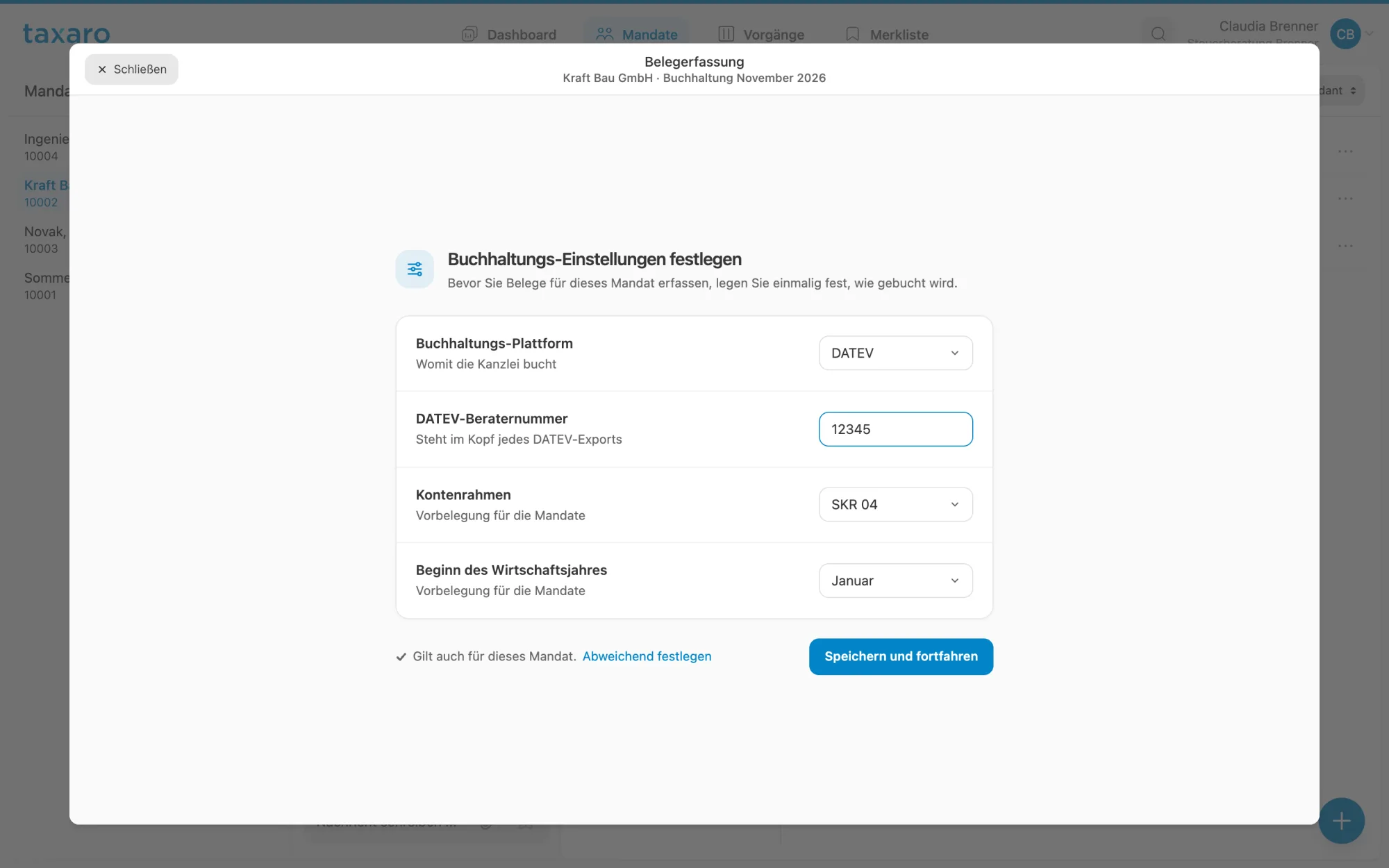
Beim allerersten Öffnen fragt Taxaro ab, wie gebucht wird:
- Buchhaltungs-Plattform: das Programm, mit dem Ihre Kanzlei bucht. Bei DATEV geben Sie zusätzlich Ihre Beraternummer an.
- Kontenrahmen: SKR 03 oder SKR 04.
- Beginn des Wirtschaftsjahres: in den meisten Fällen Januar.
Klicken Sie auf Speichern und fortfahren.
Plattform und Beraternummer gelten für die ganze Kanzlei und werden nur einmal festgelegt; das darf nur ein Admin. Kontenrahmen und Wirtschaftsjahr sind Vorgaben für die Mandate: Das aktuelle Mandat übernimmt sie, über Abweichend festlegen wählen Sie andere Werte. Öffnen Sie die Belegerfassung zum ersten Mal für ein weiteres Mandat, fragt Taxaro Kontenrahmen und Wirtschaftsjahr für dieses Mandat ab, vorbelegt mit den Vorgaben der Kanzlei. Das kann jedes Teammitglied mit Zugriff auf das Mandat. Mehr dazu unter Belegerfassung einrichten.
Schritt 4: Standard-Gegenkonto hinterlegen (empfohlen)
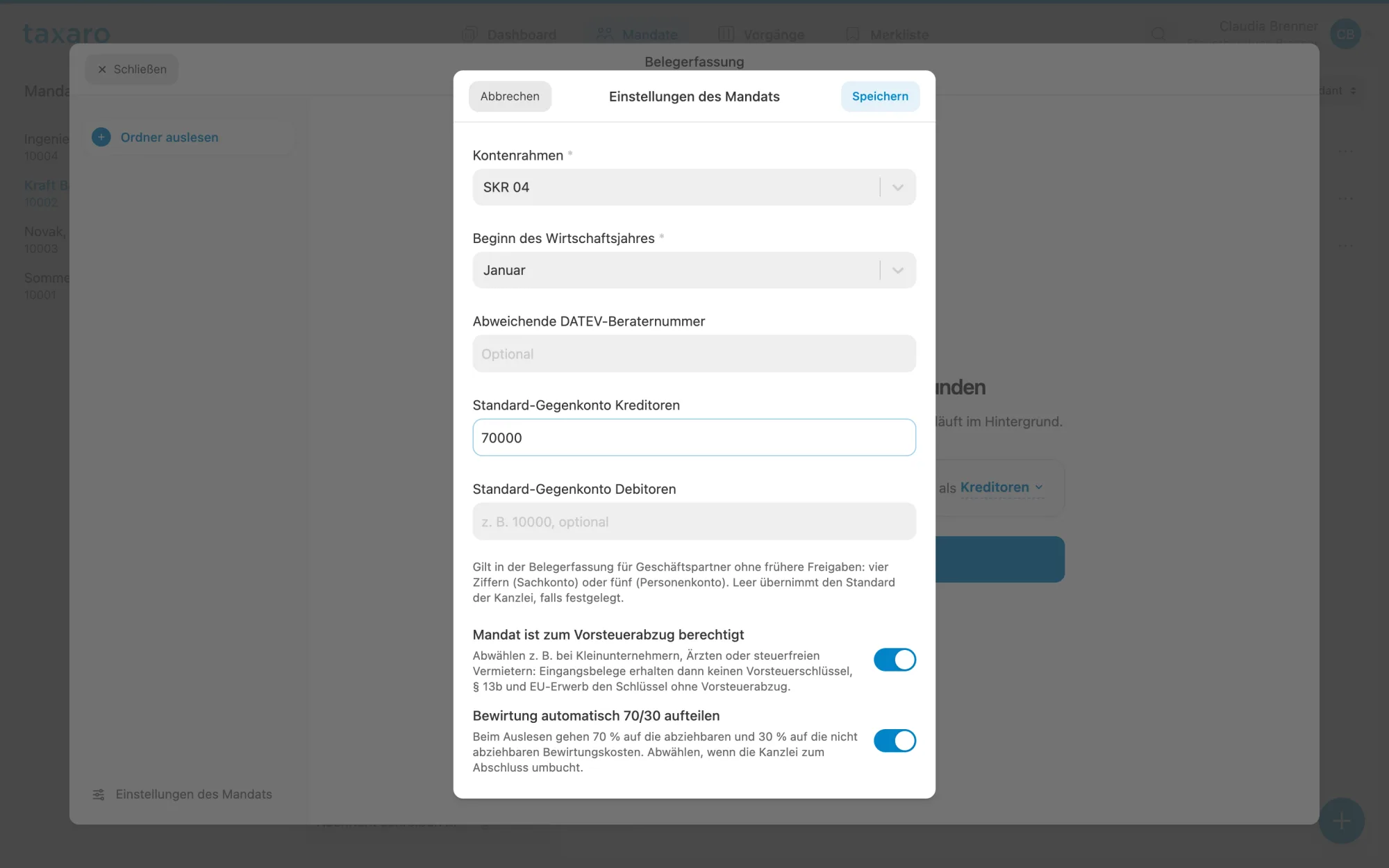
Das Gegenkonto ist die zweite Seite der Buchung, bei Eingangsrechnungen meist ein Personenkonto für Kreditoren. Damit Sie es nicht bei jedem neuen Lieferanten eintippen müssen, tragen Sie es einmal ein:
- Klicken Sie links unten auf Einstellungen des Mandats.
- Tragen Sie das Standard-Gegenkonto Kreditoren ein, in unserem Beispiel 70000.
- Klicken Sie auf Speichern.
Schritt 5: Belege auslesen
Taxaro zeigt Ihnen, welche Ordner Belege enthalten. Prüfen Sie die Zuordnung: Kreditoren bedeutet Eingangsrechnungen, also Kosten. Debitoren bedeutet Ausgangsrechnungen, also Erlöse. Taxaro leitet die Zuordnung aus dem Ordnernamen ab; bei unklaren Namen wählen Sie selbst.
Klicken Sie auf 3 Dokumente auslesen.
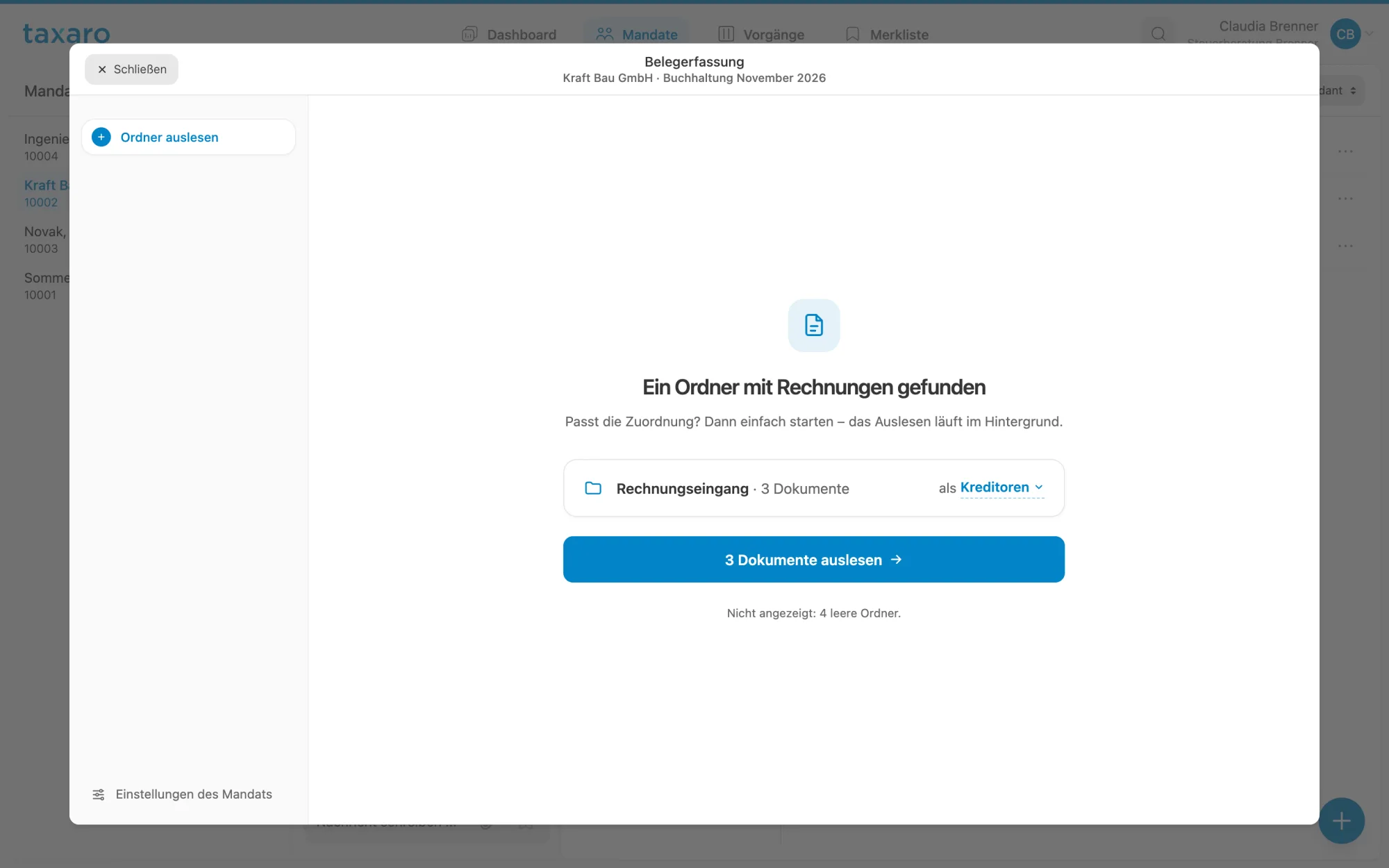
Das Auslesen läuft im Hintergrund weiter, auch wenn Sie die Belegerfassung schließen.
Schritt 6: Die Belegliste verstehen
Nach dem Auslesen sehen Sie alle Belege mit einer Ampel. Sie sagt Ihnen, wo Sie genauer hinschauen sollten:
- Oranger Punkt („Bitte prüfen“): Hier ist eine Entscheidung nötig. Den Grund sehen Sie meist direkt darunter in orangefarbener Schrift. Rote Schrift bedeutet einen Fehler.
- Grüner Ring („Keine Auffälligkeiten, Konto noch nicht bestätigt“): Der Beleg ist unauffällig, aber das vorgeschlagene Konto oder Gegenkonto ist noch nicht bestätigt: Es stammt von der KI oder wurde bei diesem Geschäftspartner noch nicht zweimal so freigegeben.
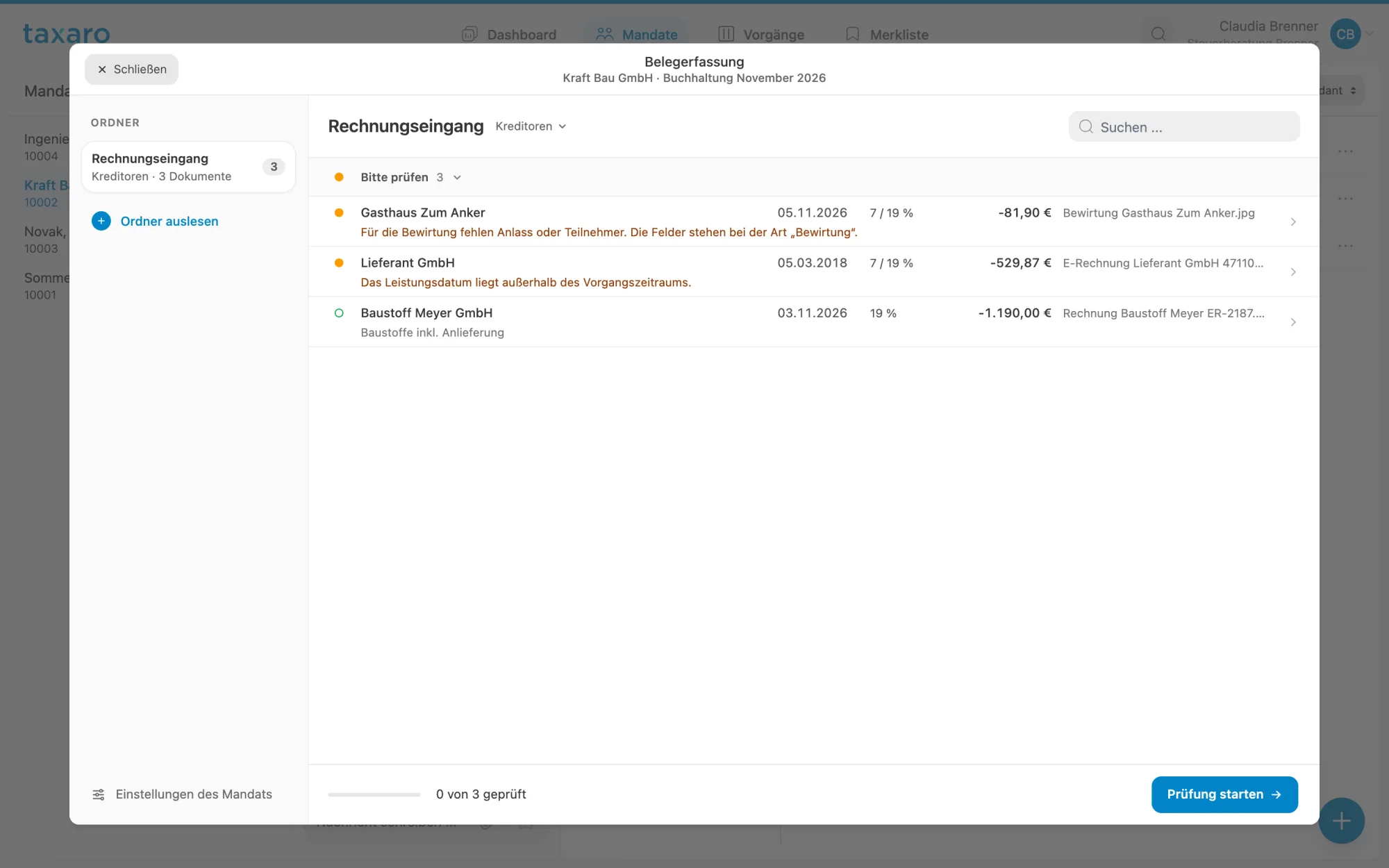
Klicken Sie auf Prüfung starten, um die Belege der Reihe nach durchzugehen. Alle Ampelfarben erklärt Belege prüfen und freigeben.
Schritt 7: Einen unauffälligen Beleg freigeben
Links sehen Sie das Dokument, rechts die ausgelesenen Daten. Vergleichen Sie kurz die wichtigsten Angaben: Lieferant, Datum, Betrag, Steuersatz und das vorgeschlagene Konto.
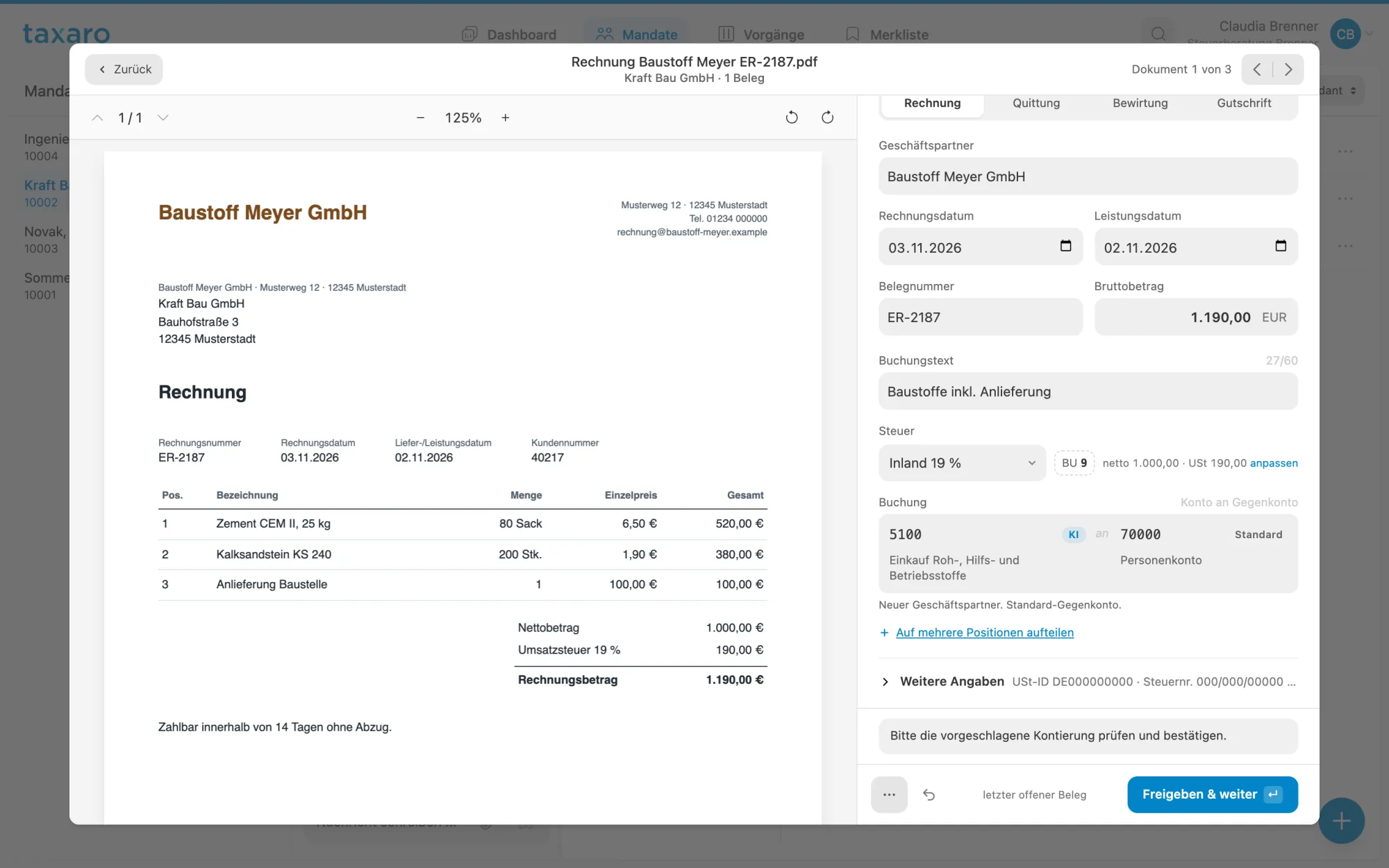
Stimmt alles, klicken Sie auf Freigeben & weiter oder drücken die Enter-Taste. Taxaro öffnet automatisch den nächsten Beleg.
Schritt 8: Fehlende Angaben ergänzen
Der Bewirtungsbeleg wurde erkannt und automatisch zu 70 % auf die abziehbaren und zu 30 % auf die nicht abziehbaren Bewirtungskosten aufgeteilt. Anlass und Teilnehmer stehen aber nicht auf dem Beleg, darum weist Taxaro darauf hin.
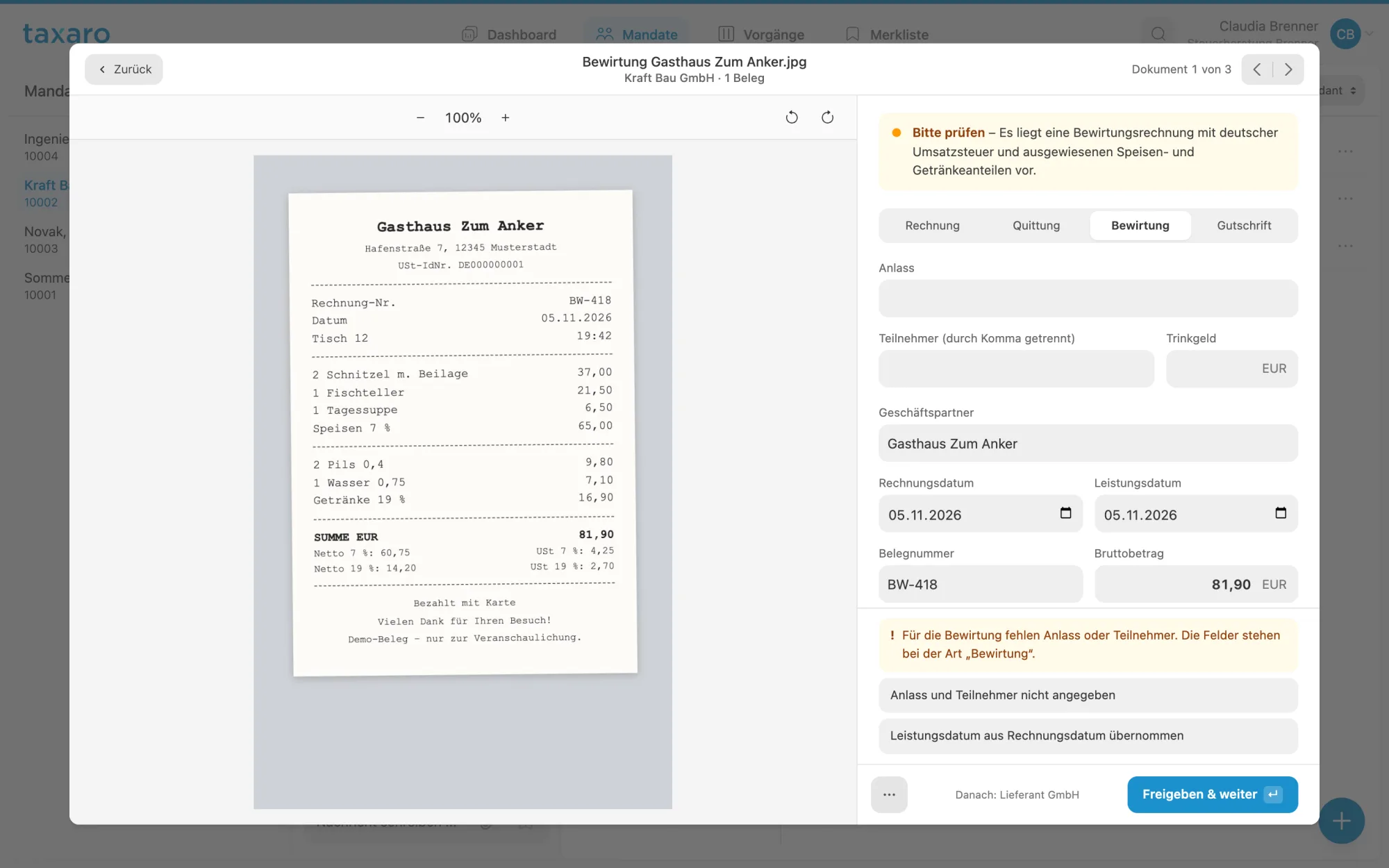
Tragen Sie Anlass und Teilnehmer ein. Der Hinweis verschwindet, sobald beide Angaben vorhanden sind. Einen Speichern-Button brauchen Sie nicht: Taxaro speichert automatisch, wenn Sie den Beleg freigeben oder zu einem anderen Beleg wechseln.
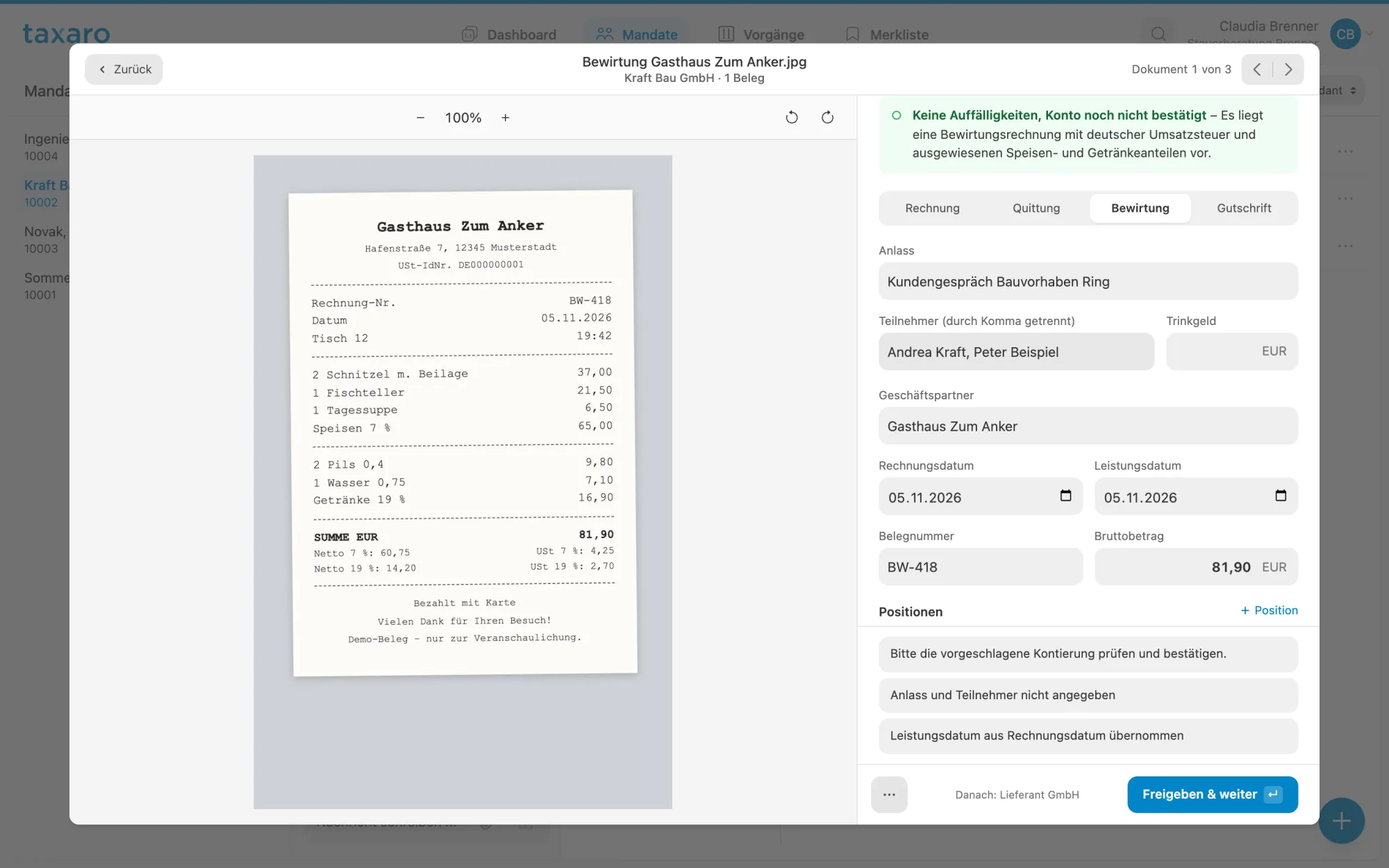
Weiter unten sehen Sie die Positionen. Weil der Beleg zwei Steuersätze enthält (7 % für Speisen, 19 % für Getränke) und jeweils 70/30 aufgeteilt wird, ergeben sich vier Positionen. Taxaro zeigt an, dass sie zusammen wieder den Bruttobetrag ergeben.
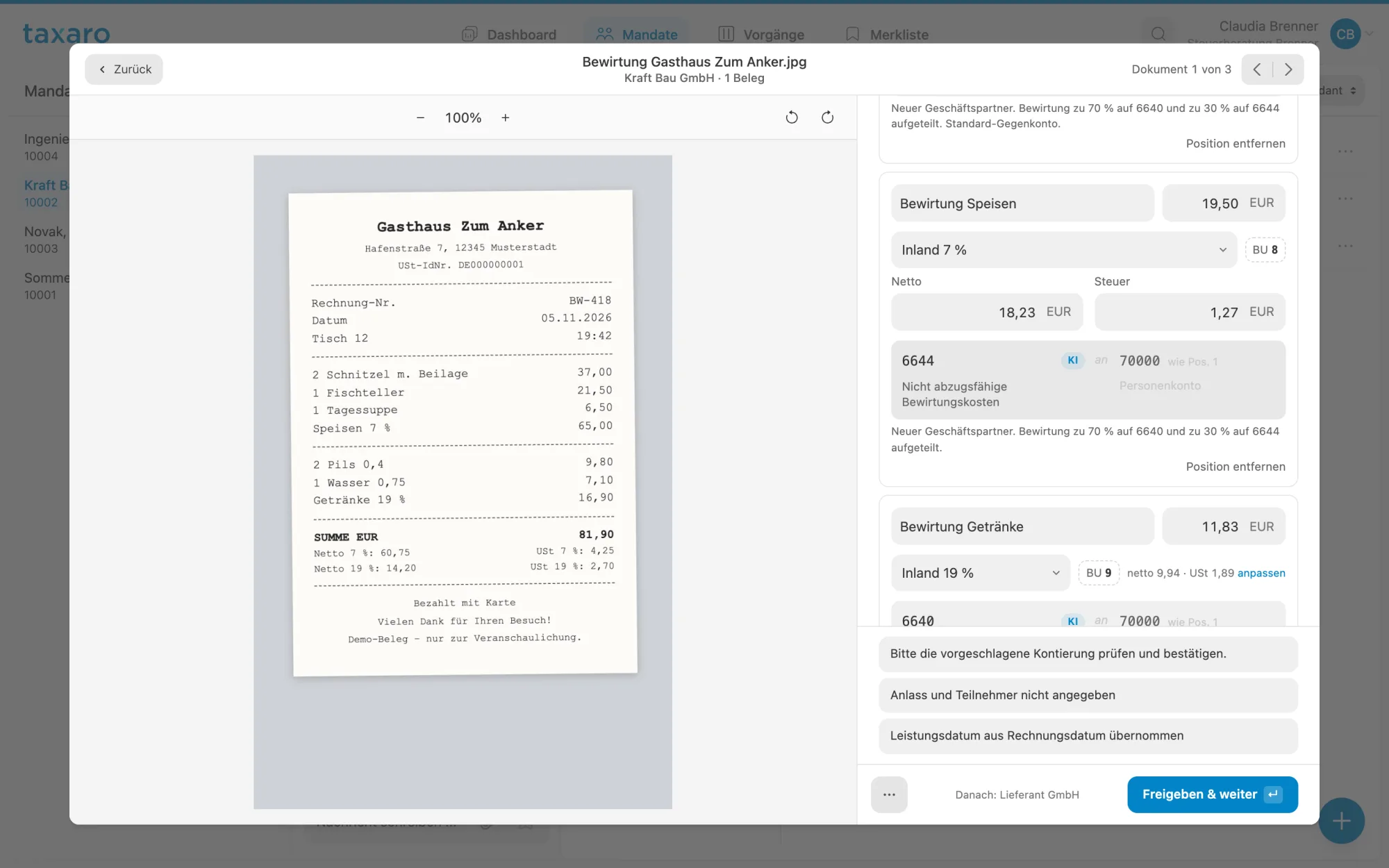
Geben Sie den Beleg anschließend frei.
Schritt 9: Einen Beleg aussortieren
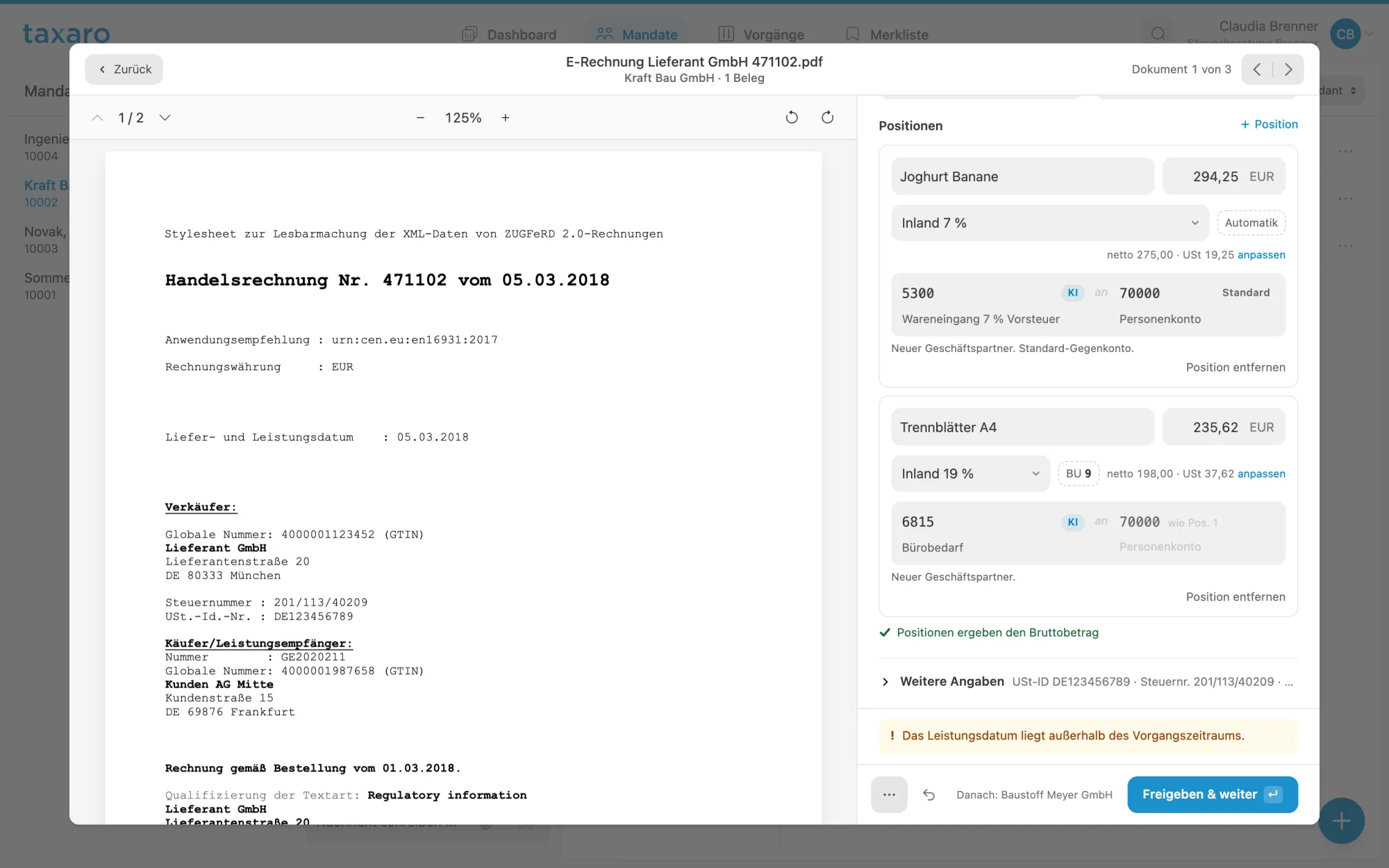
Die E-Rechnung trägt die Warnung, dass das Leistungsdatum außerhalb des Vorgangszeitraums liegt. Hier stimmt der Hinweis: Die Rechnung stammt aus 2018 und gehört nicht in die Buchhaltung für November.
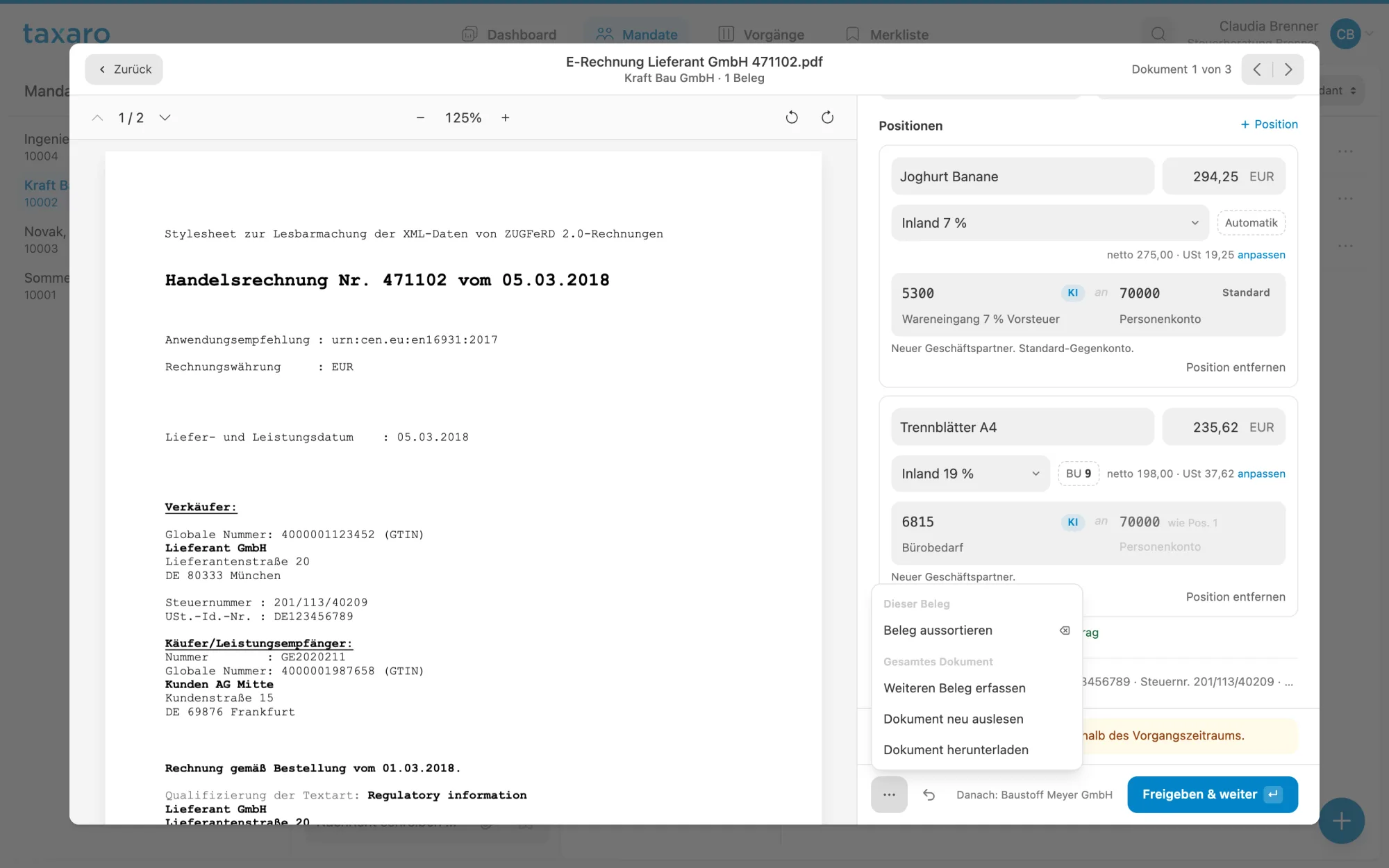
Klicken Sie links neben dem Freigabe-Button auf die drei Punkte und wählen Sie Beleg aussortieren. Aussortierte Belege werden nicht exportiert, bleiben aber sichtbar und lassen sich jederzeit wieder einbeziehen.
Ein Hinweis ist kein Verbot: Wenn alles seine Richtigkeit hat, können Sie einen Beleg mit Warnung trotzdem freigeben. Nur Belege mit einem Fehler (rote Ampel) können Sie erst freigeben, wenn Sie den Fehler behoben haben. Lässt er sich nicht beheben, etwa bei einer doppelten Rechnung, sortieren Sie den Beleg aus.
Schritt 10: Exportieren
Sind alle Belege geprüft, klicken Sie auf Zur Liste. Dort sehen Sie, welche Belege freigegeben und welche aussortiert sind.
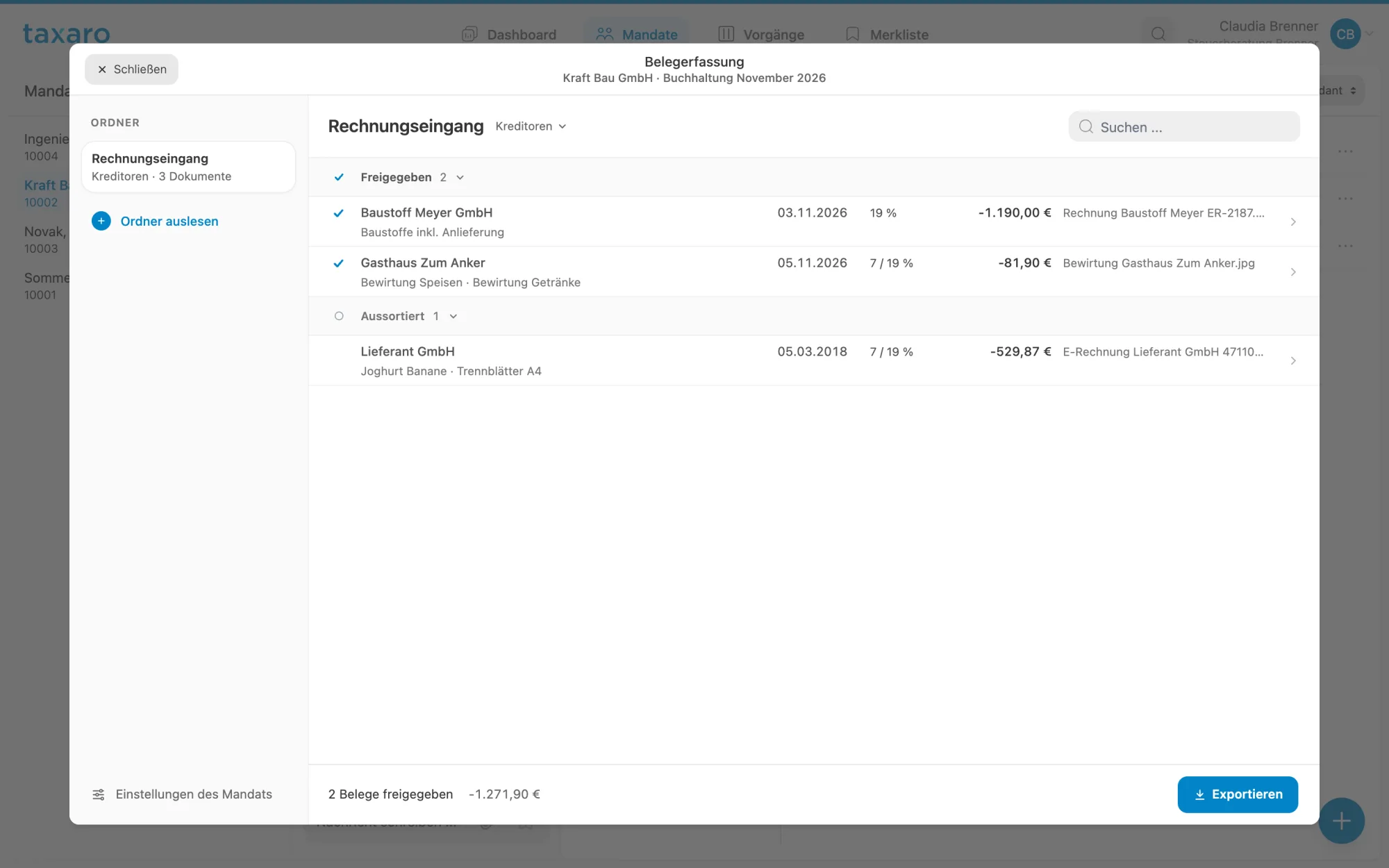
Klicken Sie auf Exportieren, wählen Sie das Format und bestätigen Sie mit Exportieren. Die Datei wird heruntergeladen. Fehlt für DATEV noch die Mandatsnummer, fragt Taxaro sie vorher in einem zweiten Schritt ab. Standardmäßig markiert Taxaro beim Export die fertig bearbeiteten Dokumente im Vorgang als erledigt; das können Sie im Exportdialog abschalten.
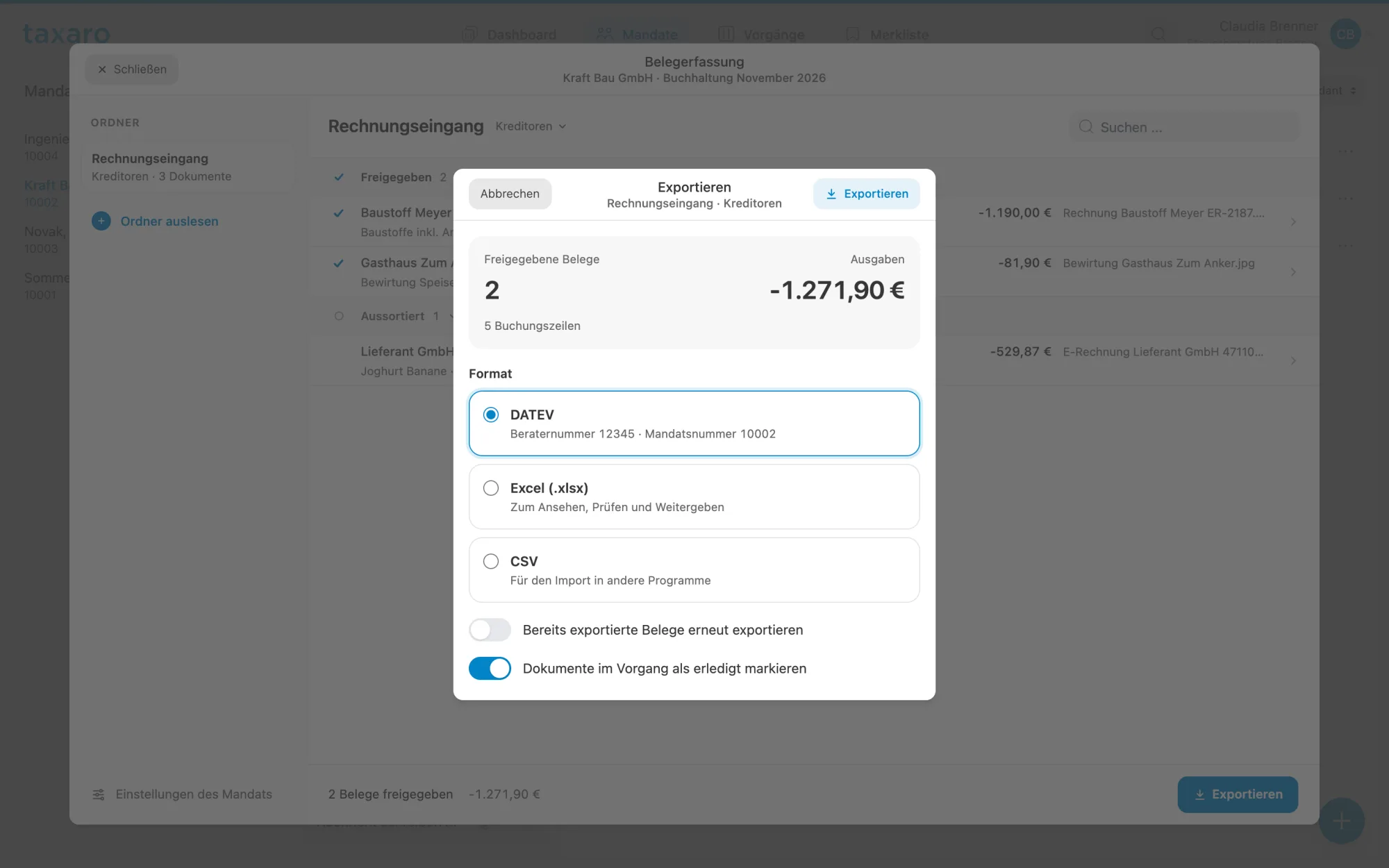
Fertig. Die Datei importieren Sie anschließend in Ihr Buchhaltungsprogramm. Was Sie beim Export beachten sollten, steht unter Belege exportieren.
Häufige Fragen
Wie lange dauert das Auslesen der Belege?
Einzelne Belege sind meist nach wenigen Sekunden ausgelesen. Das Auslesen läuft im Hintergrund weiter, auch wenn Sie die Belegerfassung schließen.
Muss ich jeden Beleg einzeln freigeben?
Ja, solange ein Beleg Hinweise trägt oder sein Konto noch nicht bestätigt ist. Belege, die in der Gruppe Bereit stehen, können Sie gemeinsam mit einem Klick freigeben.
Kann ich eine Freigabe rückgängig machen?
Ja. Öffnen Sie den Beleg und wählen Sie Freigabe zurücknehmen. Danach können Sie ihn wieder bearbeiten.