Mandantenfreigabe einholen: Anleitung Schritt für Schritt
Diese Anleitung zeigt an einem durchgängigen Beispiel, wie Sie in Taxaro die Freigabe Ihrer Mandanten für Steuererklärungen und andere Auswertungen einholen und nachweisen.
Vor der Übermittlung einer Steuererklärung stellen Sie Ihren Mandanten die Daten zur Zustimmung bereit. Mit der Mandantenfreigabe erledigen Sie das direkt am Vorgang: Sie wählen die Dokumente und die Personen des Mandats aus, diese sehen sich die Dokumente an und geben sie frei oder lehnen mit Begründung ab. Taxaro hält fest, wer welche Fassung wann freigegeben hat, und erzeugt dazu ein Protokoll für Ihre Akte.
Diese Anleitung geht einmal den ganzen Weg an der Einkommensteuererklärung eines Ehepaars entlang. Hintergründe stehen unter So funktionieren Mandantenfreigaben. Die Mandantenfreigabe ist etwas anderes als die Belegfreigabe in der Belegerfassung, mit der Sie selbst ausgelesene Belege für den Export bestätigen.
Alle gezeigten Firmen, Personen und Dokumente sind frei erfunden.
Schritt 1: Dokumente in den Vorgang legen
Freigeben lassen sich PDFs aus den Ordnern eines Vorgangs, gleich in welchem Ordner sie liegen und wer sie hochgeladen hat. In unserem Beispiel liegen die Einkommensteuererklärung und die Steuerberechnung im Ordner „Auswertungen“ des Vorgangs „Steuererklärung 2025“.
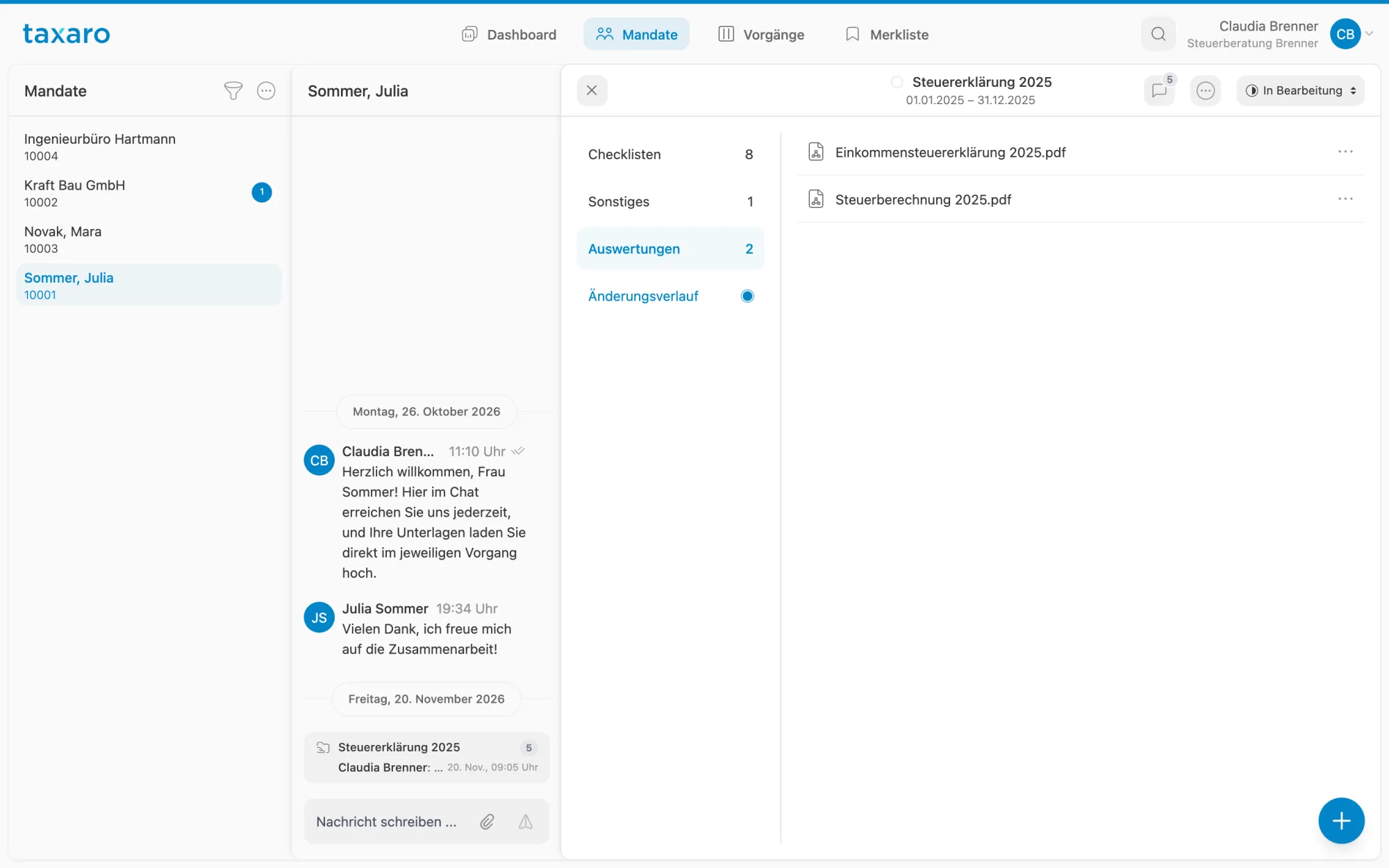
Liegt ein Dokument bisher nur im Chat, verschieben Sie es zuerst in den Vorgang, wie unter Ein Dokument von einer Nachricht in einen Vorgang verschieben beschrieben. Anhänge von Checklisten laden Sie in einen Ordner des Vorgangs.
Schritt 2: Freigabe anfordern
Es gibt zwei Einstiege, beide heißen Freigabe anfordern:
- Am Dokument: Öffnen Sie das Menü mit den drei Punkten an einem PDF, in der Dokumentliste oder in der Vorschau. Das Dokument steht dann schon im Paket.
- Am Vorgang: Öffnen Sie oben rechts im Vorgang das Menü mit den drei Punkten. Das Paket ist zunächst leer.
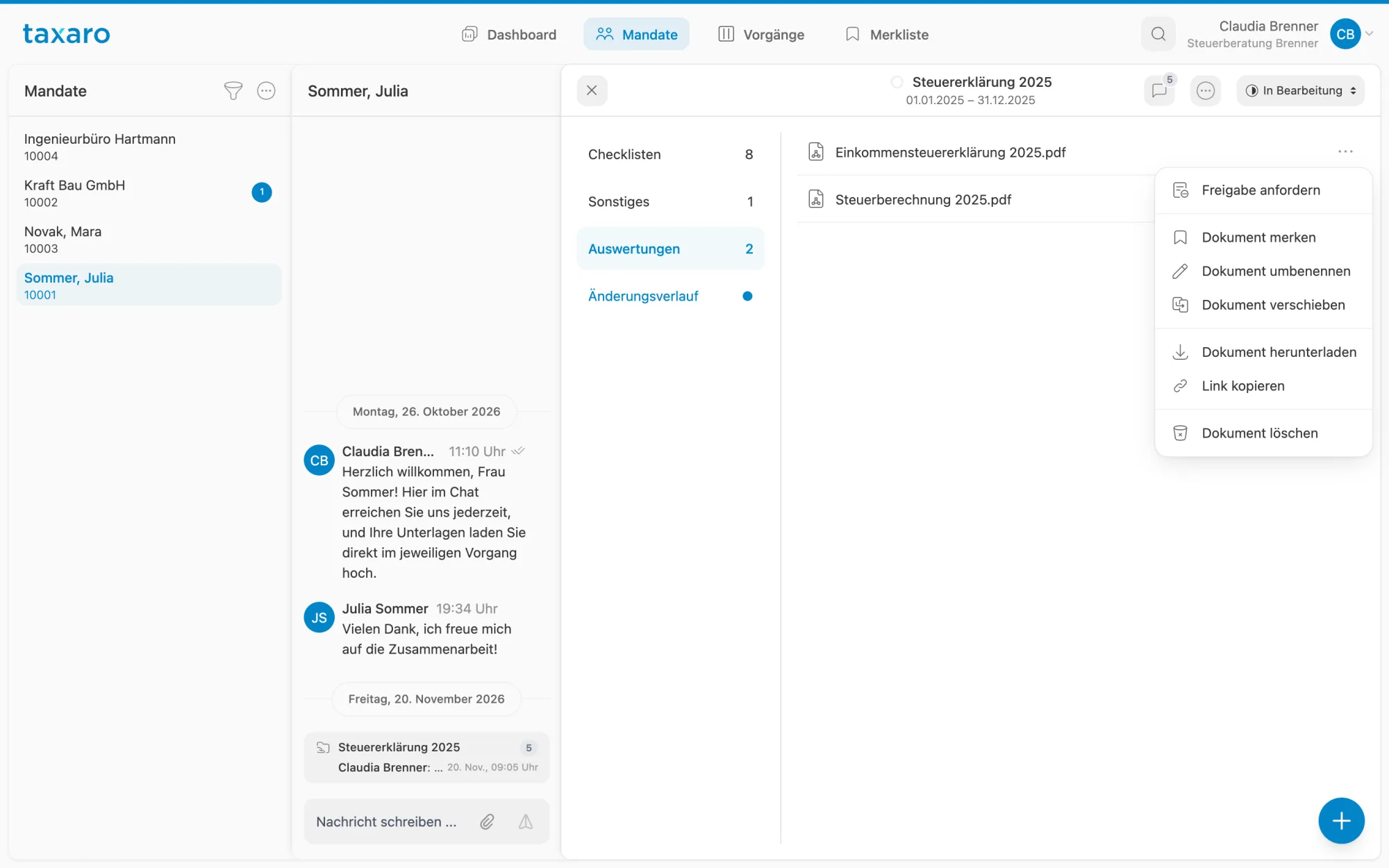
Der Eintrag ist ausgegraut, solange für den Vorgang schon eine Anfrage offen ist, im Menü des Vorgangs auch, wenn kein Ordner ein PDF enthält. In archivierten Vorgängen fehlt er.
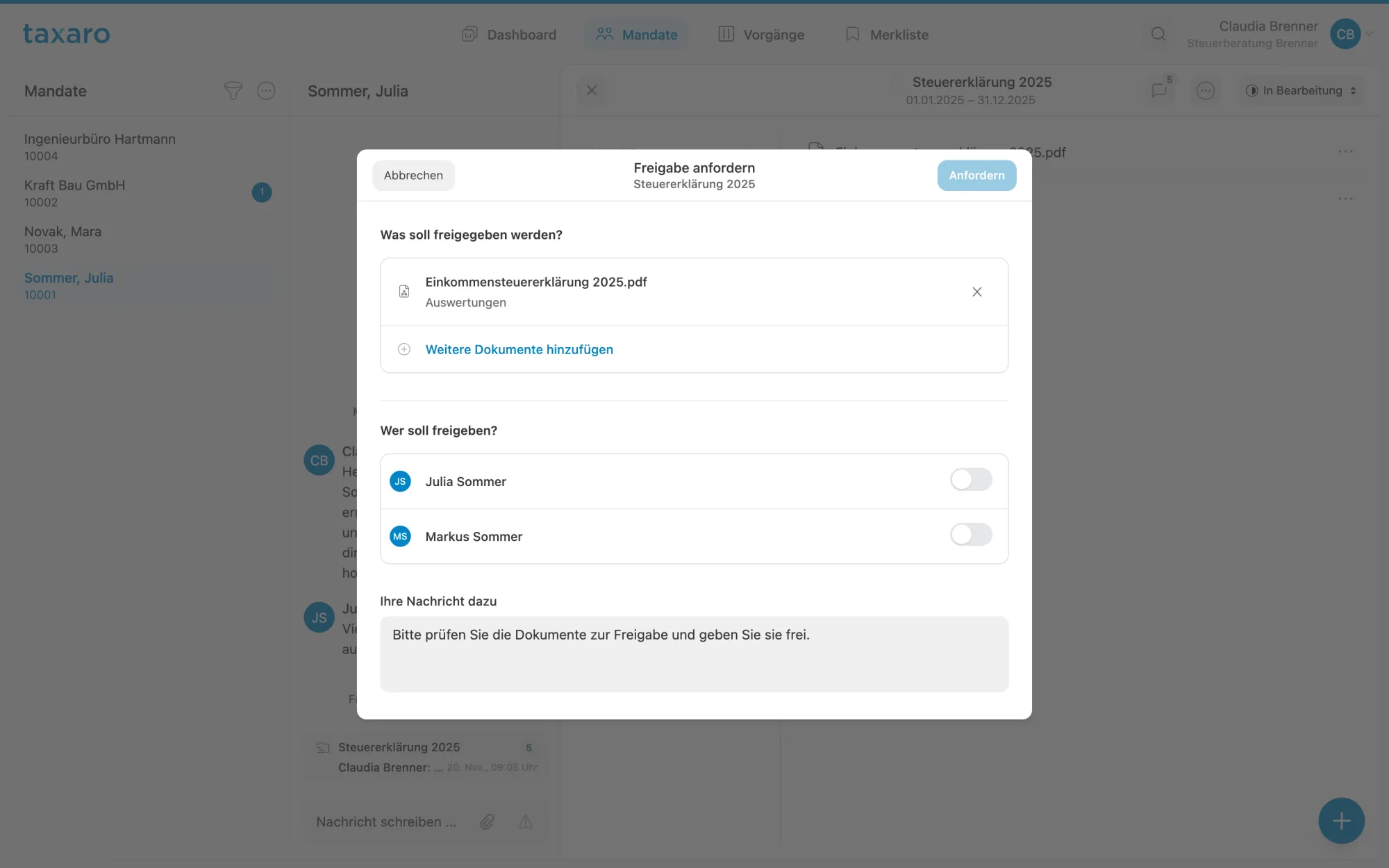
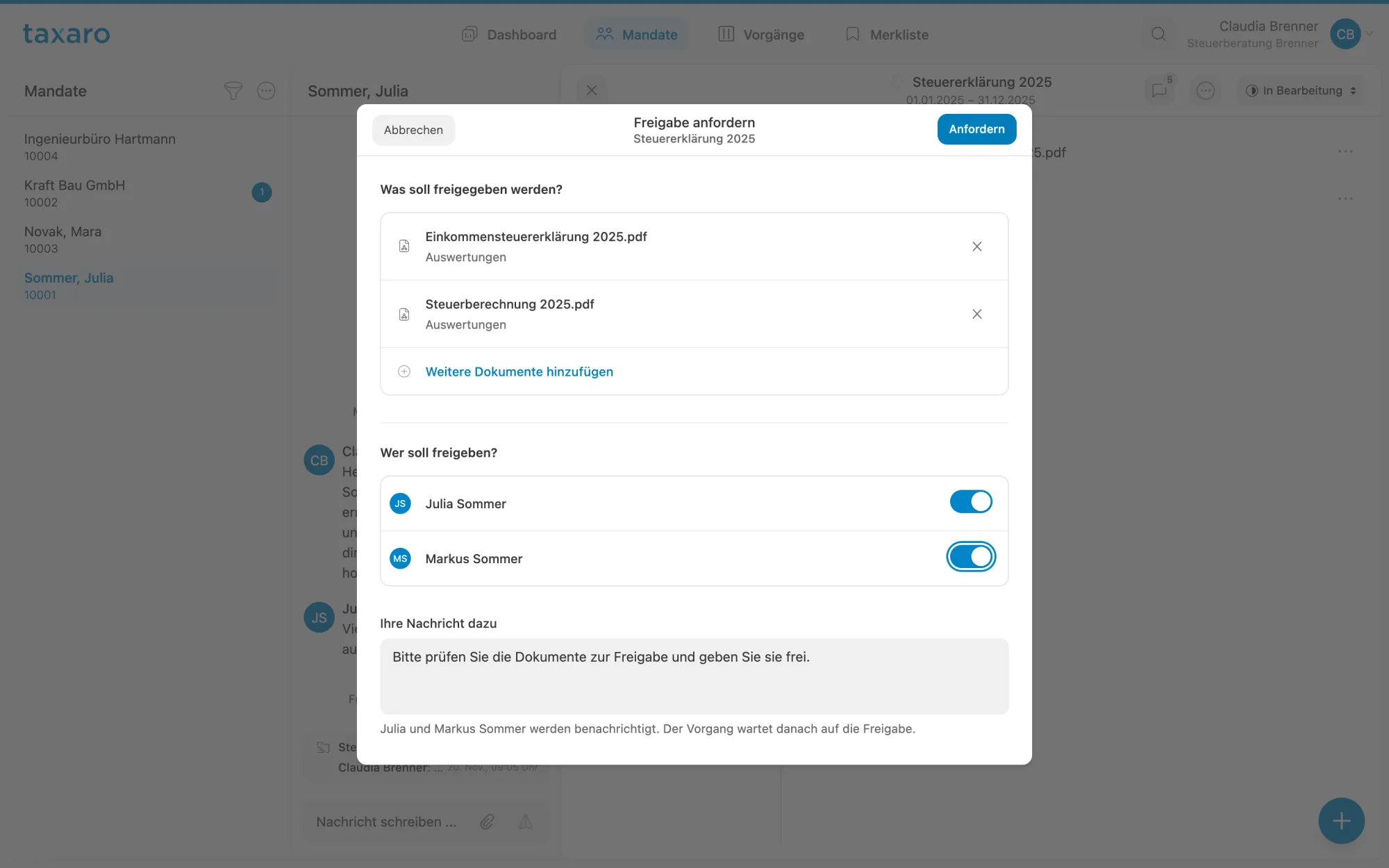
Im Dialog sehen Sie oben das Paket. Jedes Dokument lässt sich über das X wieder entfernen.
Schritt 3: Paket zusammenstellen
Über Weitere Dokumente hinzufügen öffnen Sie die Auswahl. Sie zeigt alle PDFs des Vorgangs nach Ordnern gruppiert. Ein Klick auf eine Zeile zeigt das Dokument links an, das Kästchen davor wählt es aus. So prüfen Sie den Inhalt, ohne die Auswahl zu verändern. Mit Alle auswählen nehmen Sie einen ganzen Ordner auf, mit Übernehmen kehren Sie in den Dialog zurück.
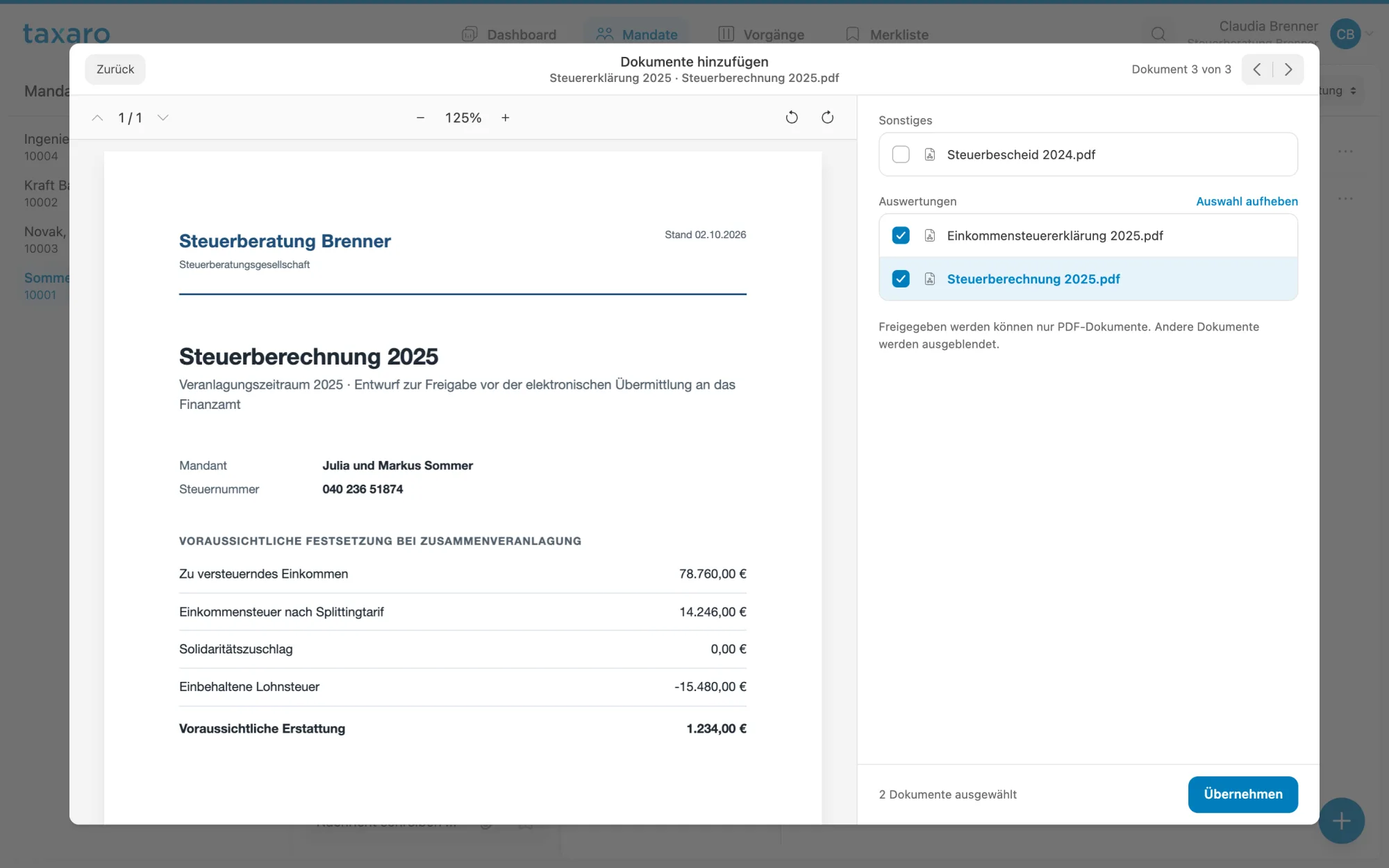
Danach legen Sie fest:
- Wer soll freigeben? Schalten Sie die Personen des Mandats ein, deren Freigabe Sie brauchen. Bei mehreren Personen müssen alle freigeben.
- Ihre Nachricht dazu: Der Text ist vorbelegt und lässt sich ändern, etwa um eine Frist zu nennen. Er erscheint in den Kommentaren des Vorgangs und später im Freigabeprotokoll.
Klicken Sie auf Anfordern.
Taxaro bildet dabei für jedes Dokument eine Prüfsumme. Die Freigabe gilt genau für diese Fassungen. Dokumente, die Sie später hochladen, gehören nicht zur Anfrage.
Schritt 4: Was danach passiert
Taxaro wechselt in den Ordner Freigaben des Vorgangs. Dort steht die Anfrage mit ihren Dokumenten und dem Stand je Person.
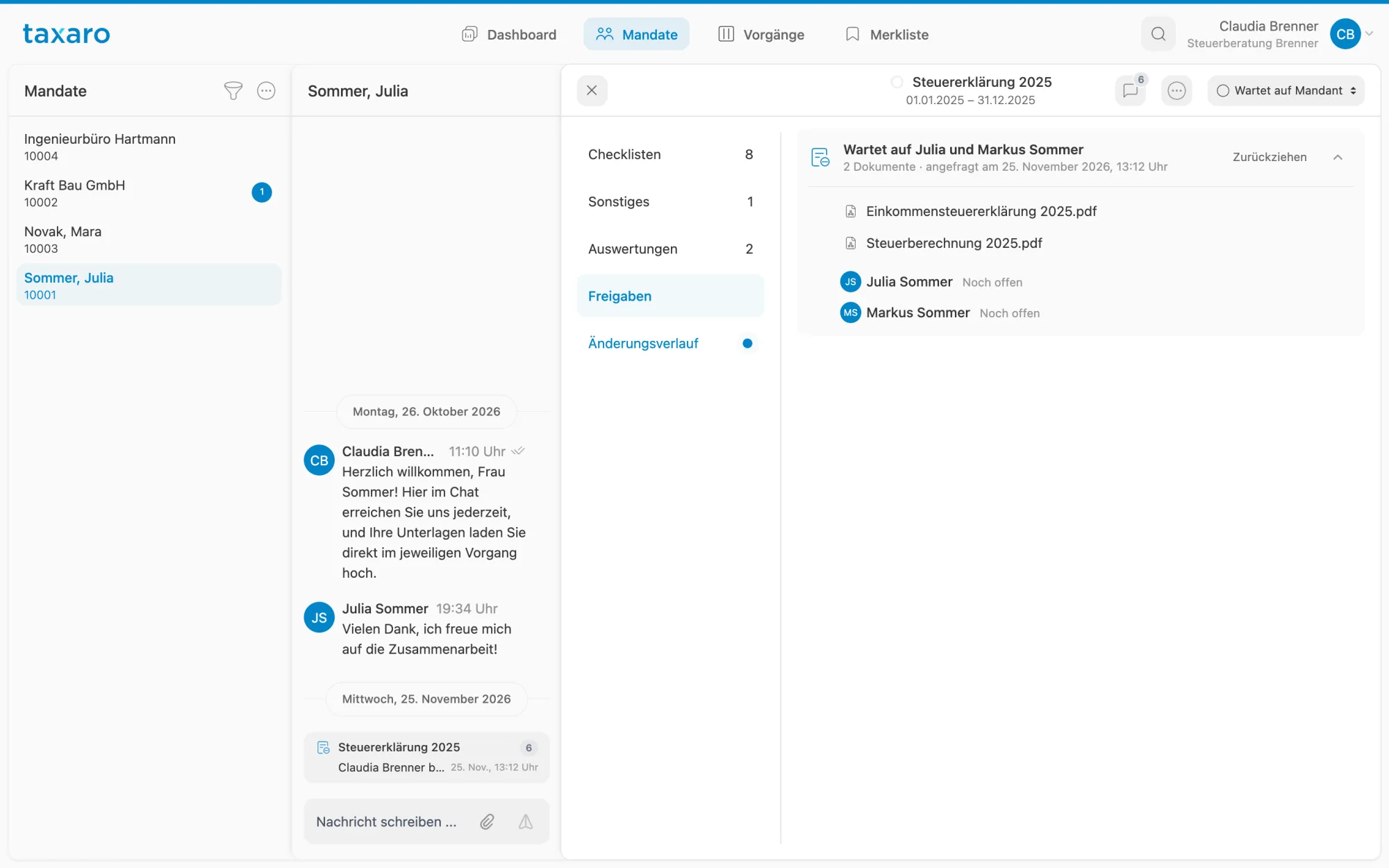
- Der Vorgang steht auf Wartet auf Mandant. Hat er eine Fälligkeit mit Erinnerung, erinnert Taxaro Ihre Mandanten wie bei jedem Vorgang in diesem Status.
- Ihre Nachricht steht in den Kommentaren des Vorgangs. Benachrichtigt wird nach den üblichen Regeln.
- Die Dokumente der Anfrage tragen in ihren Ordnern ein Freigabe-Symbol und lassen sich nicht löschen, solange die Anfrage offen ist.
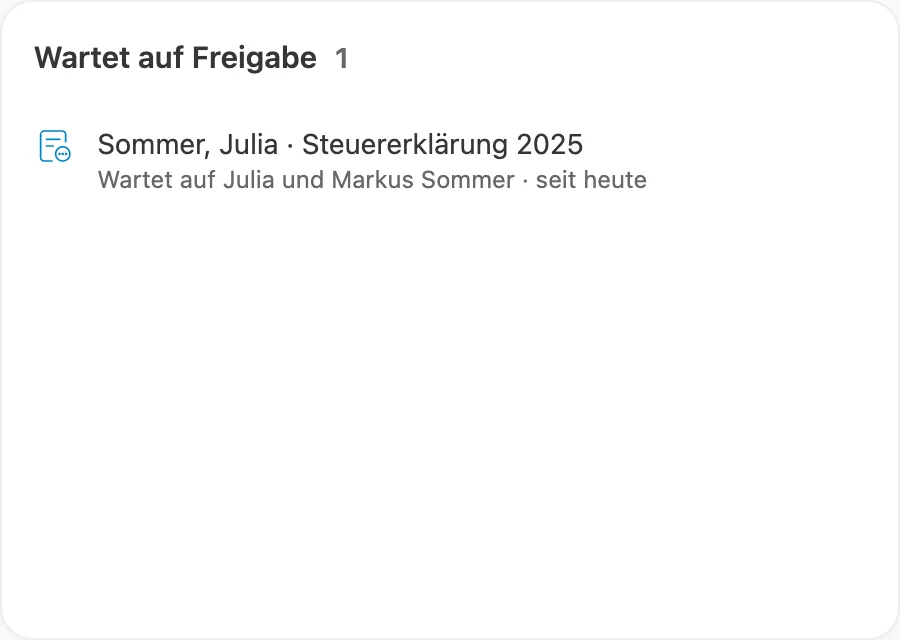
- Auf Ihrem Dashboard erscheint die Karte Wartet auf Freigabe mit Ihren aktiven Vorgängen, in denen eine Freigabe aussteht.
Schritt 5: Was Ihre Mandanten sehen
Wer freigeben soll, findet die Anfrage an mehreren Stellen:
- Auf dem Dashboard steht der Hinweis Ihre Freigabe wird benötigt mit der Schaltfläche Ansehen & freigeben.
- Der Vorgang und das Mandat tragen den Punkt für Neues, bis die Person entschieden hat.
- Der Vorgang öffnet sich im Ordner „Freigaben“. Ihre Nachricht in den Kommentaren zeigt dieselbe Aufforderung.
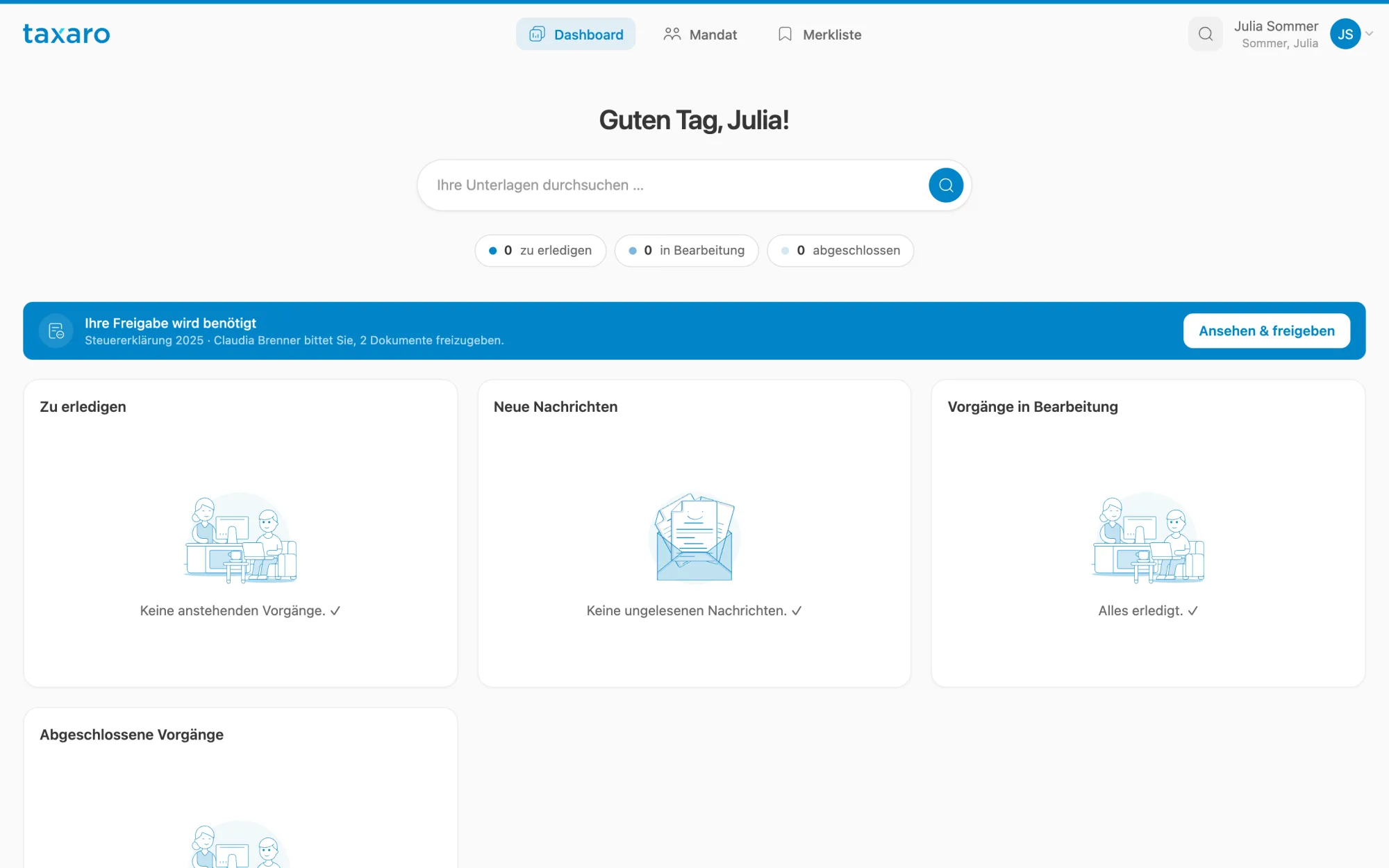
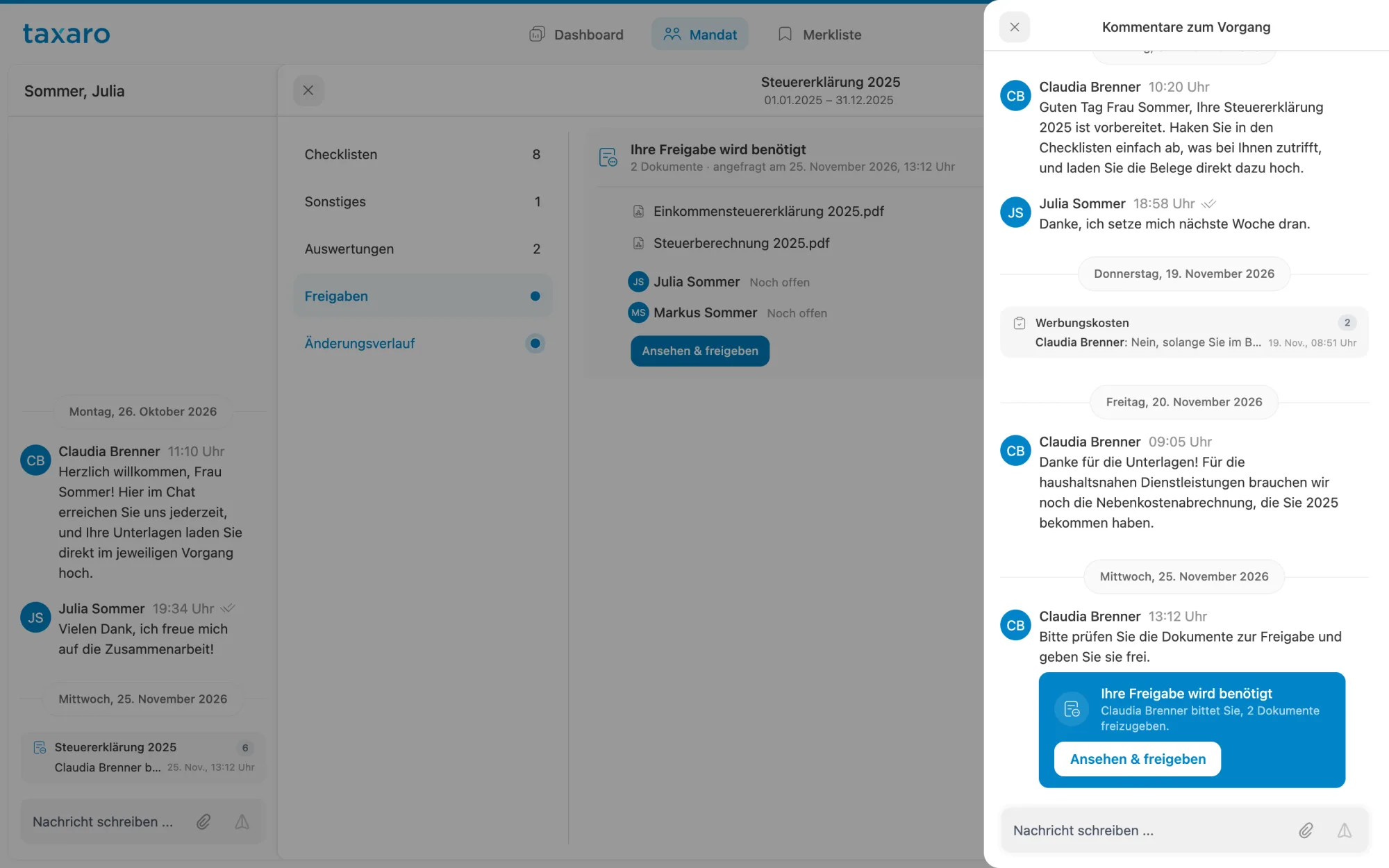
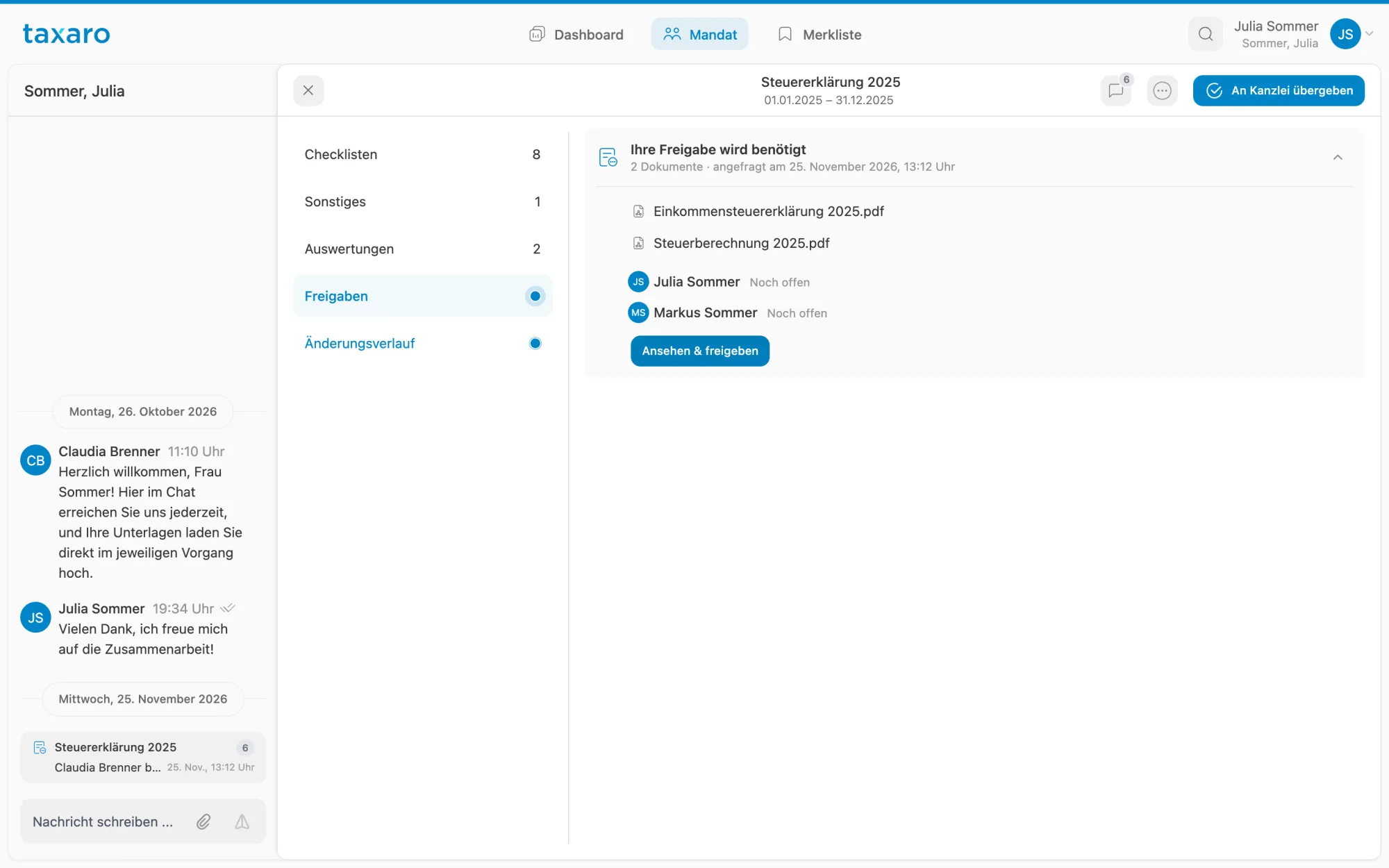
Ansehen & freigeben öffnet einen Dialog mit dem ersten Dokument und der Liste aller Dokumente. Freigeben kann die Person erst, wenn sie jedes Dokument angesehen hat.
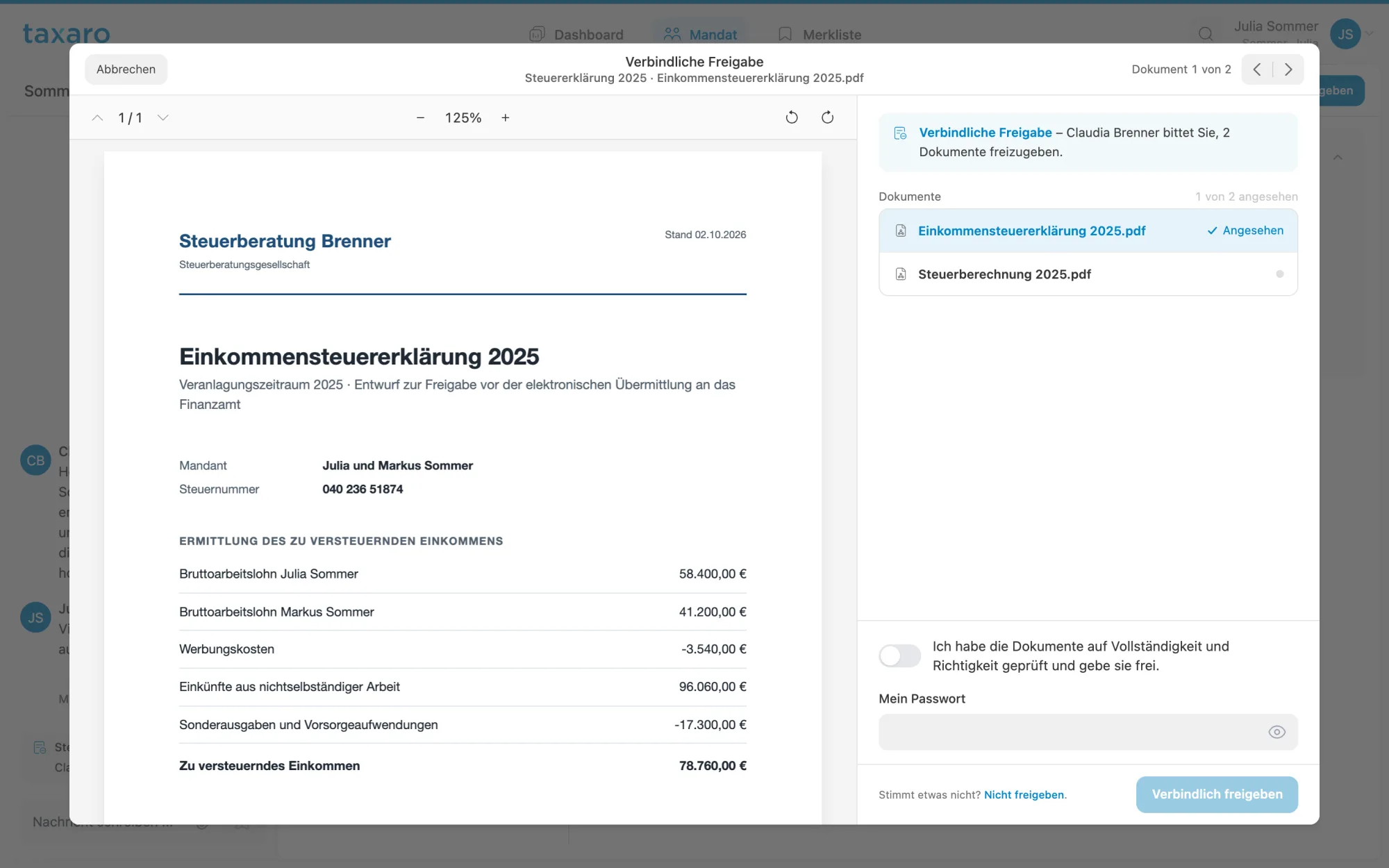
Wie das aus Sicht Ihrer Mandanten abläuft, im Browser und in der App, beschreibt Dokumente freigeben oder ablehnen.
Schritt 6: Rückfragen klären
Rückfragen Ihrer Mandanten kommen über die Kommentare des Vorgangs oder den Chat. Sie antworten dort wie gewohnt, siehe Kommentare zu Vorgängen und Inhalten. Muss ein Dokument korrigiert werden, ziehen Sie die Anfrage zurück (Schritt 9).
Schritt 7: Freigabe oder Ablehnung
Wer freigibt, bestätigt die Erklärung „Ich habe die Dokumente auf Vollständigkeit und Richtigkeit geprüft und gebe sie frei.“ und gibt das eigene Passwort ein, falls eingerichtet auch den Code der Zwei-Faktor-Authentifizierung. Danach erhält die Person eine Bestätigung per E-Mail.
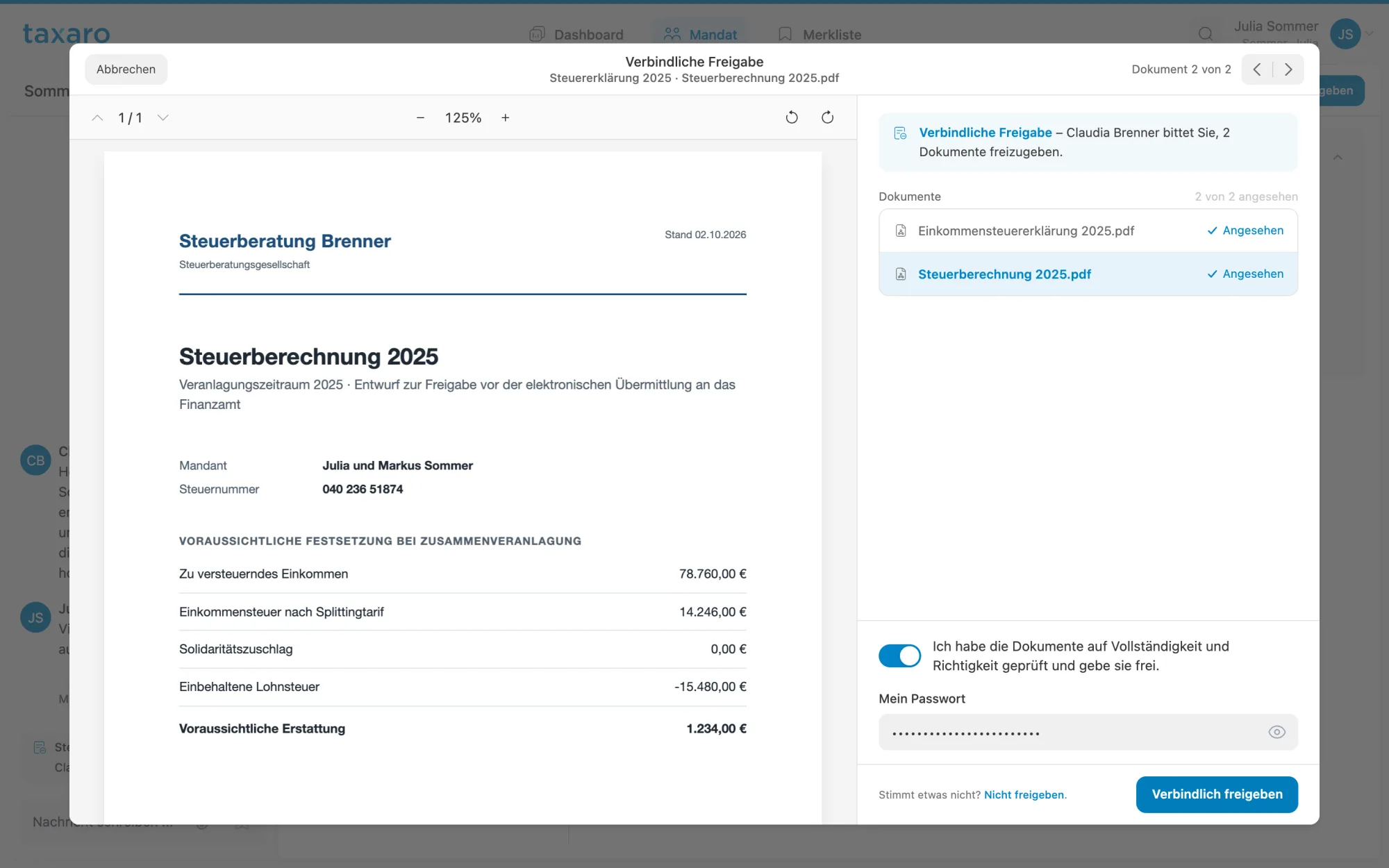
Jede Freigabe erscheint als Nachricht in den Kommentaren des Vorgangs. Solange noch jemand fehlt, bleibt der Vorgang auf „Wartet auf Mandant“, und der Ordner nennt, auf wen die Anfrage wartet.
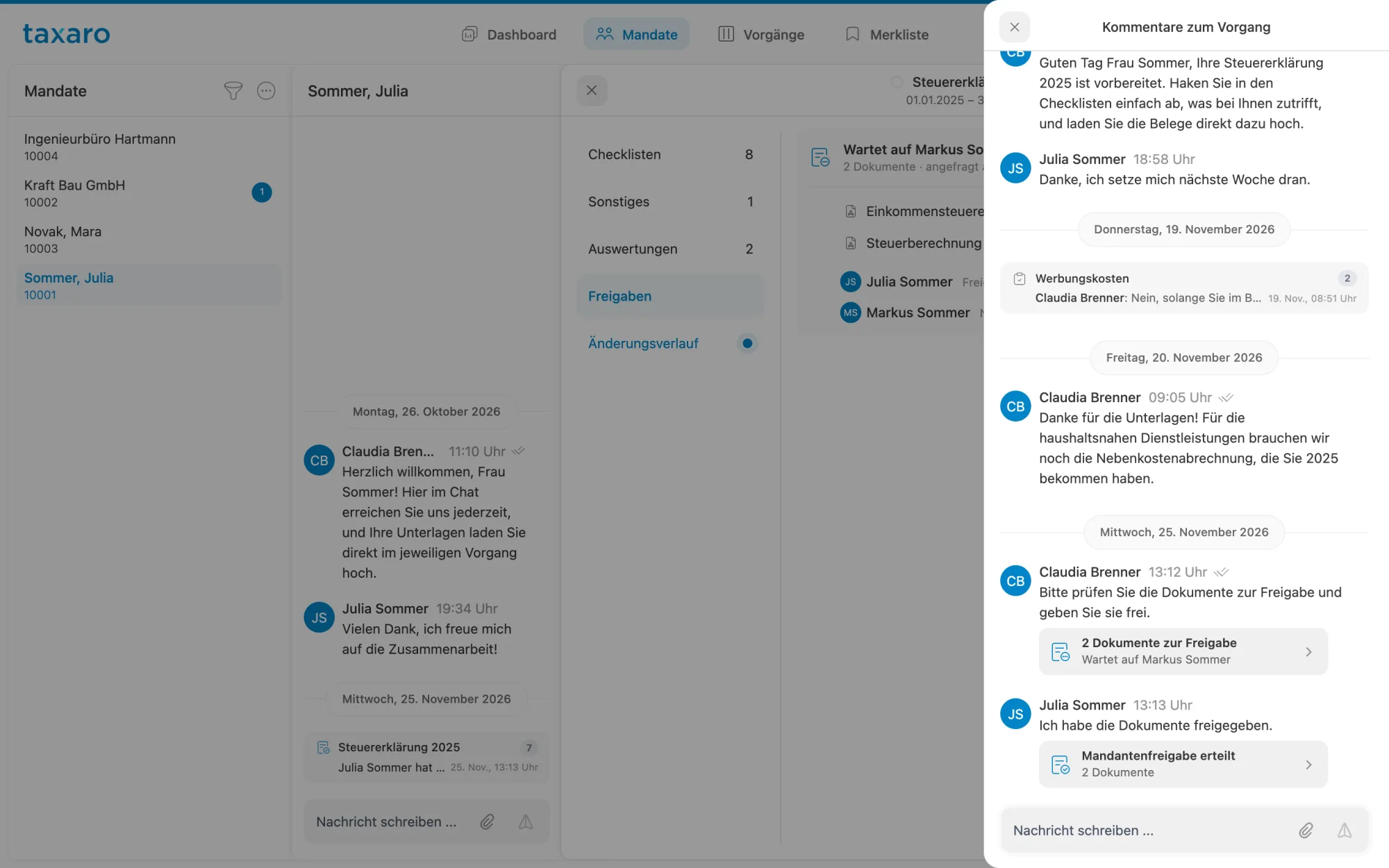
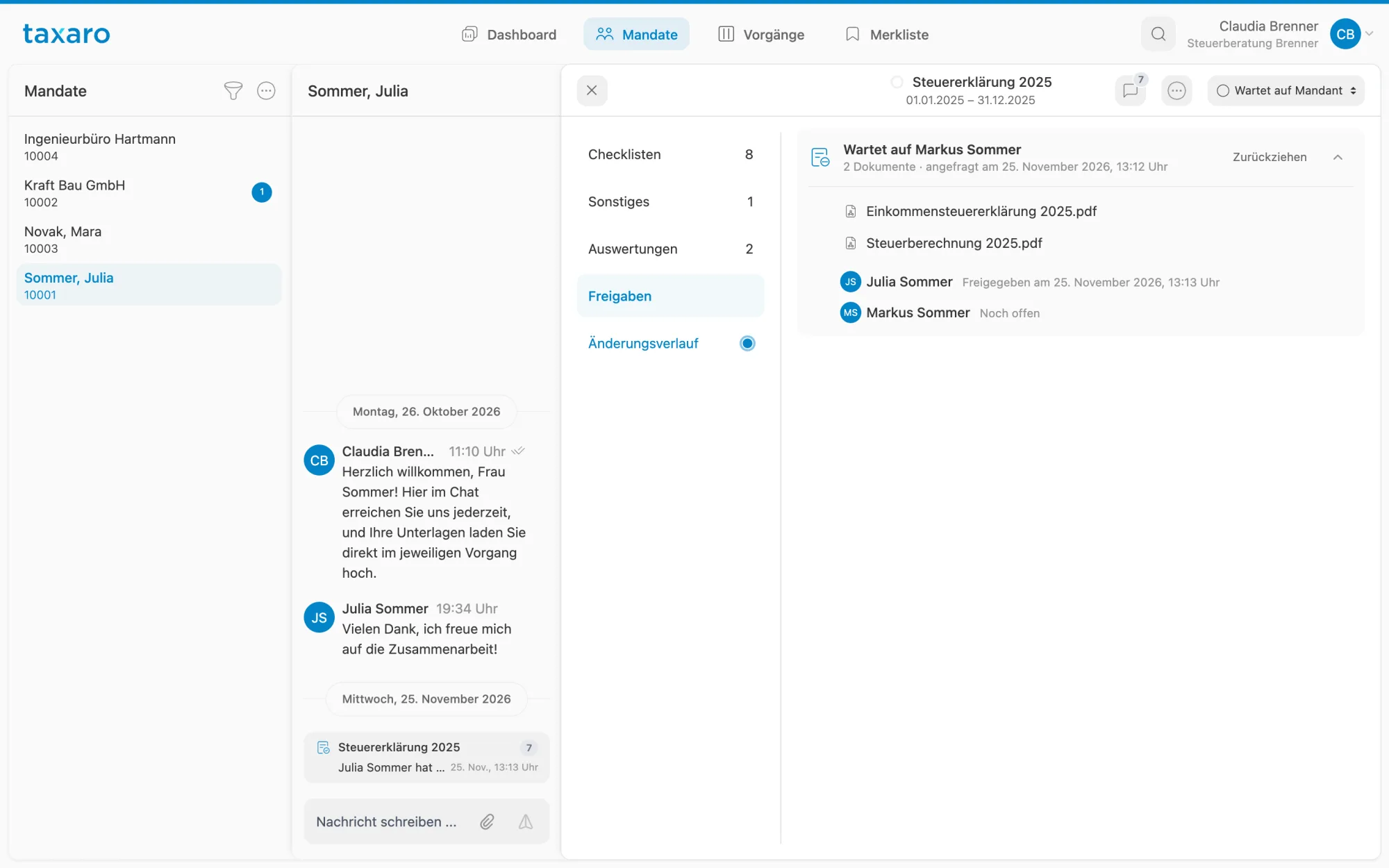
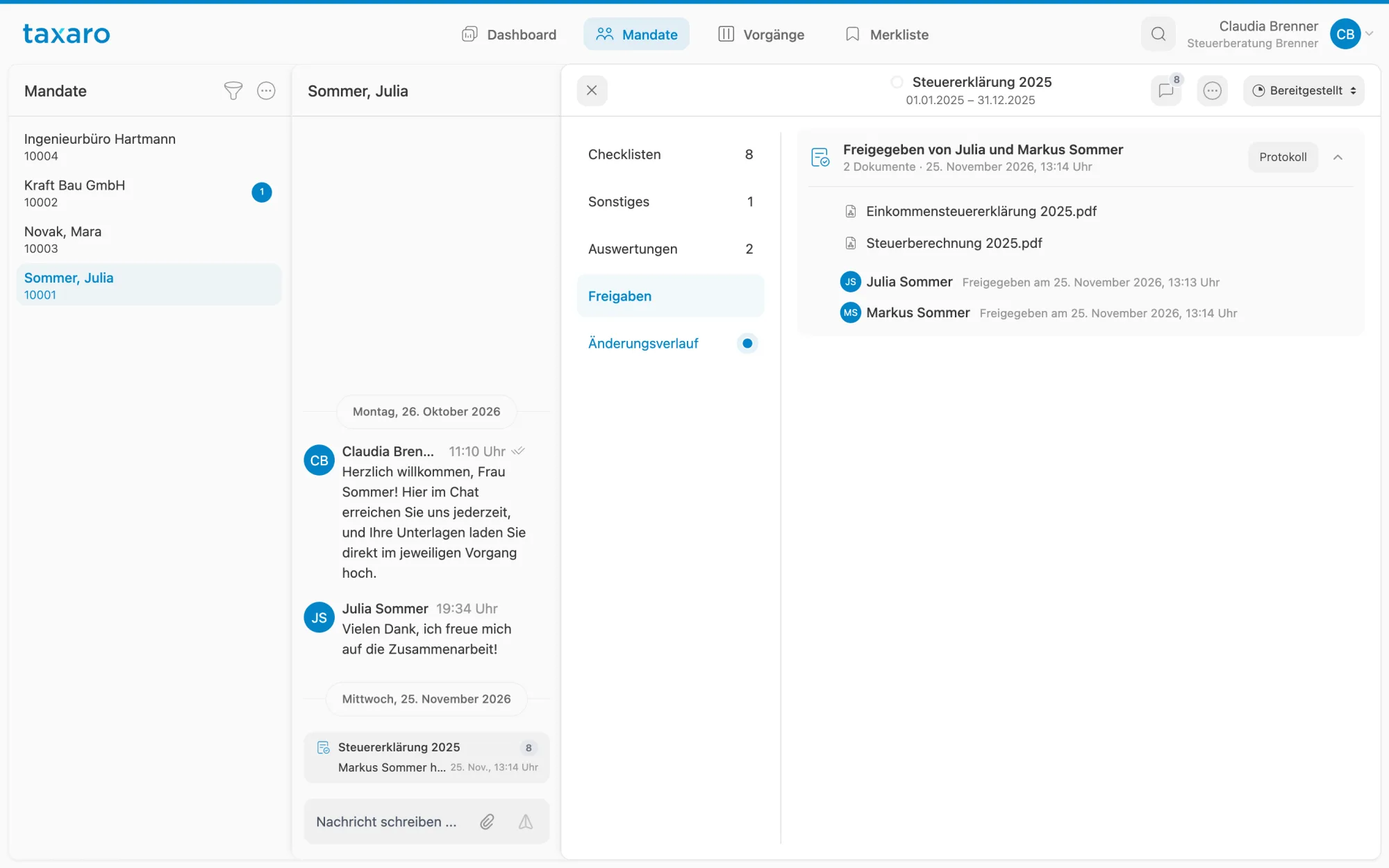
Haben alle ausgewählten Personen freigegeben, zeigt der Ordner Freigegeben von mit den Namen und Zeitpunkten. Steht der Vorgang noch auf „Wartet auf Mandant“, setzt Taxaro ihn auf Bereitgestellt, und Sie können die Erklärung übermitteln.
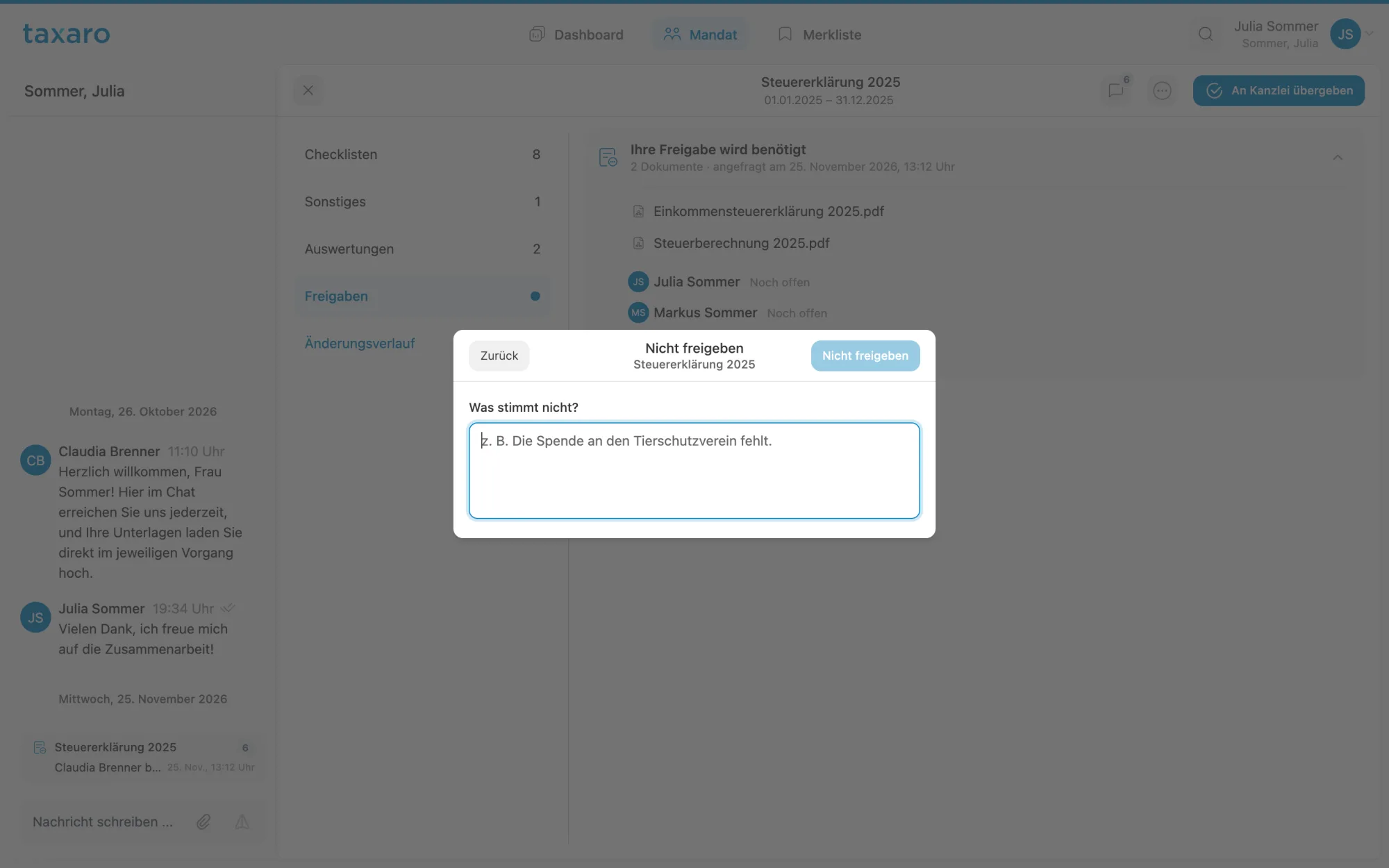
Stimmt etwas nicht, wählt die Person im Dialog Nicht freigeben und gibt eine Begründung an. Ein Passwort braucht es dafür nicht. Die Begründung steht in den Kommentaren, die Anfrage ist damit beendet, und auch hier wechselt der Vorgang auf „Bereitgestellt“.
Schritt 8: Protokoll sichern
Mit der letzten Freigabe erzeugt Taxaro das Freigabeprotokoll. Sie, die Zuständigen des Vorgangs und alle Freigebenden erhalten eine E-Mail mit der Aufforderung, es herunterzuladen. Sie öffnen es über Protokoll an der Anfrage im Ordner „Freigaben“ und laden es über das Menü oben rechts herunter. Es nennt Dokumente, Prüfsummen, Personen, Zeitpunkte, den Bestätigungsweg und den Verlauf der Anfrage mit Ihrer Nachricht. Legen Sie es in Ihrer Handakte ab. Mehr dazu unter Das Freigabeprotokoll.
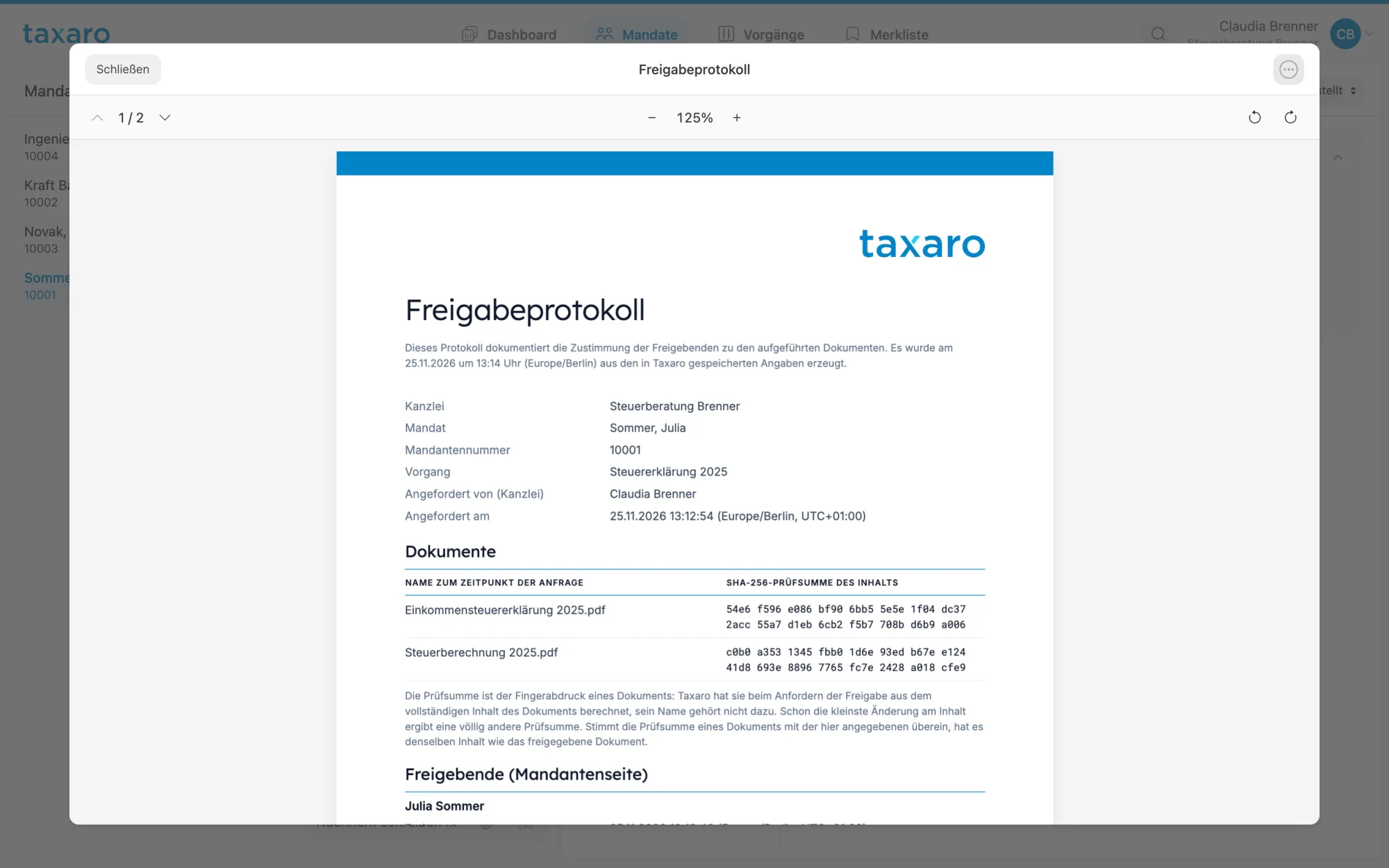
Abgelehnte und zurückgezogene Anfragen haben kein Protokoll. Ihr Verlauf steht im Änderungsverlauf und in den Kommentaren des Vorgangs.
Schritt 9: Zurückziehen und neu anfordern
Solange eine Anfrage offen ist, beenden Sie sie über Zurückziehen an der Anfrage im Ordner „Freigaben“, auch wenn schon jemand freigegeben hat. Die Anfrage bleibt ausgegraut im Ordner stehen, ihre Dokumente lassen sich wieder löschen. Legen Sie die korrigierte Fassung in den Vorgang und fordern Sie neu an. Alle Personen entscheiden dann neu, frühere Freigaben gehen nicht über.
Nach einer Ablehnung fordern Sie ebenfalls neu an. Und auch nach einer erteilten Freigabe ist eine neue Anfrage möglich, etwa für einen Nachtrag. Die erste Anfrage bleibt mit ihrem Protokoll erhalten.
Häufige Fragen
Wer kann eine Freigabe anfordern?
Jedes Teammitglied mit Zugriff auf das Mandat, unabhängig von der Rolle. Voraussetzung ist, dass die Funktion für Ihre Kanzlei freigeschaltet ist.
Müssen Mandanten die Taxaro-App nutzen?
Nein. Freigeben und Ablehnen funktionieren in der Web-Anwendung im Browser und in der App für iOS und Android. Anfordern können Sie in der Web-Anwendung.
Was passiert, wenn die Freigabe ausbleibt?
Taxaro verschickt keine eigenen Erinnerungen zur Freigabe. Weil der Vorgang beim Anfordern auf „Wartet auf Mandant“ steht, greifen Fälligkeit und Erinnerungen des Vorgangs wie gewohnt. Setzen Sie dafür eine Fälligkeit mit Erinnerung.
Kann ich eine Anfrage nachträglich ändern?
Nein. Ziehen Sie die Anfrage zurück und fordern Sie neu an. Bisherige Freigaben gehen nicht auf die neue Anfrage über.
Warum lässt sich ein Dokument nicht löschen?
Dokumente einer offenen oder freigegebenen Anfrage sind gegen Löschen gesperrt, für Ihre Kanzlei und für Ihre Mandanten. Bei einer offenen Anfrage ziehen Sie diese zuerst zurück. Umbenennen und Verschieben innerhalb des Vorgangs bleiben möglich.